

Fichier MOV : ce n’est pas le format qui bloque, c’est ce qu’il y a dedans
Le .mov n’est presque jamais le coupable. La vidéo filmée au téléphone arrive sur le PC, refuse de s’ouvrir, ou s’ouvre avec le son mais sans image, ou saccade au point d’être inregardable. Trois symptômes, une seule cause, et elle n’a rien à voir avec l’extension du fichier.
Un contenant, et ce qu’on met dedans
Un fichier vidéo fonctionne en deux couches. Le conteneur est la boîte : MOV, MP4, MKV. À l’intérieur, des flux encodés avec un codec précis : H.264 ou HEVC pour l’image, AAC pour le son.
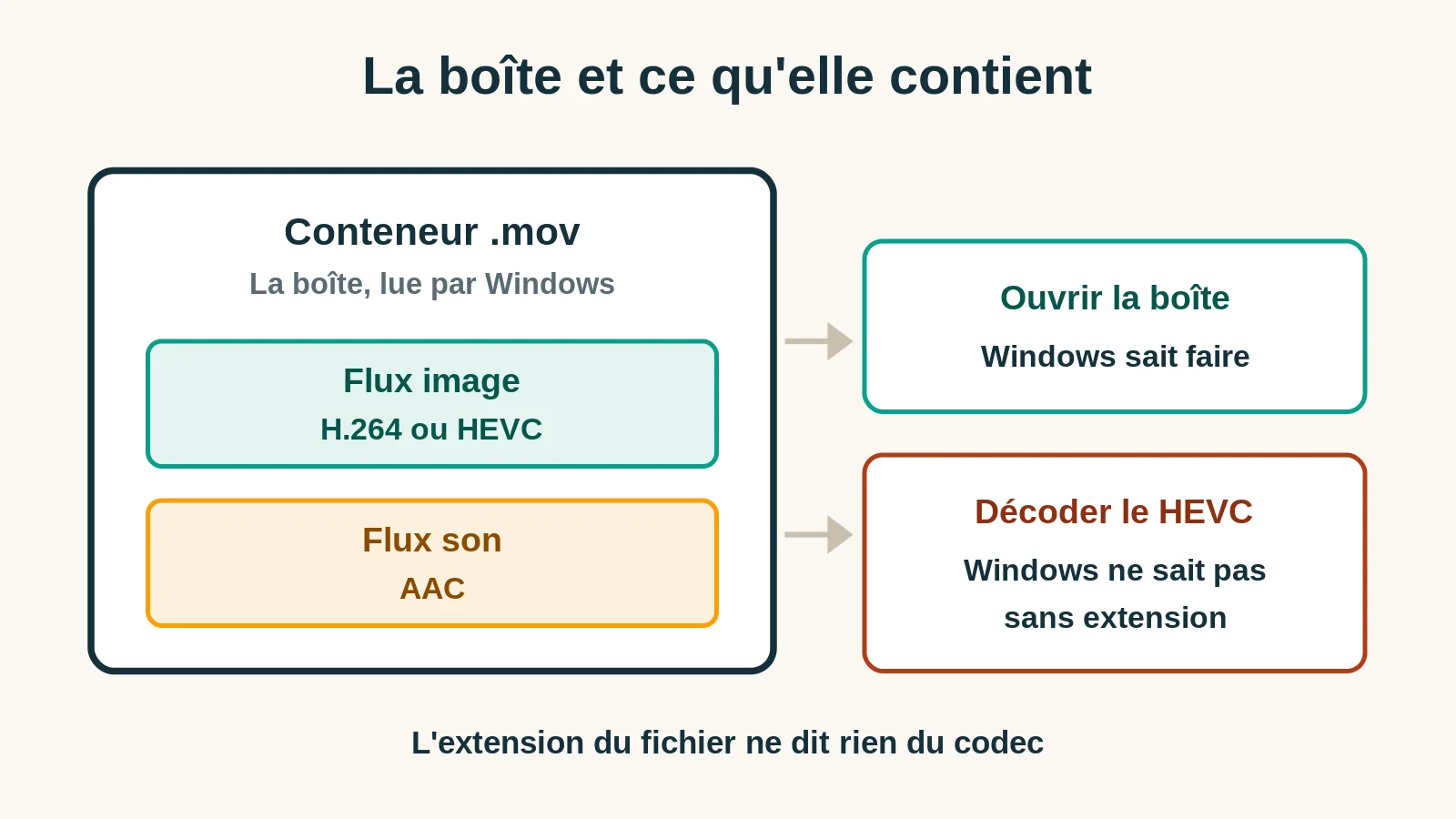
Windows sait ouvrir la boîte MOV depuis toujours. Ce qu’il ne sait pas forcément faire, c’est décoder ce qu’elle contient.
Depuis iOS 11, l’iPhone filme par défaut en HEVC, aussi appelé H.265, et non plus en H.264. Windows ne décode pas le HEVC en sortie d’usine, pour une raison qui n’a rien de technique : les licences de brevets se paient. Le fichier est donc parfaitement sain, et c’est le PC qui est incomplet.
C’est exactement la même bascule que côté photo, où le fichier HEIC refuse de s’ouvrir sur un PC non équipé. Même appareil, même décision d’Apple, même année. Personne ne fait le rapprochement, et pourtant il règle les deux problèmes d’un coup.
Regarder ce que contient le fichier avant de chercher une solution
Trois secondes suffisent, et cela évite d’installer trois logiciels pour rien.
- Clic droit sur le fichier, Propriétés, onglet Détails. La ligne de compression vidéo indique le codec. Si elle affiche HEVC ou H.265, vous savez déjà pourquoi ça bloque.
- Ou glissez le fichier dans VLC, puis menu Outils, Informations sur les codecs. C’est la lecture la plus fiable, et elle donne aussi le codec audio.
Ce diagnostic sert à trancher entre deux situations très différentes. Si le flux est déjà en H.264, le problème vient d’ailleurs et il n’y a rien à convertir. S’il est en HEVC, tout ce qui suit s’applique.
Un cas particulier mérite d’être écarté tout de suite : une vidéo qui s’ouvre correctement mais saccade sur une machine récente et bien équipée. Là, le décodeur ne manque pas. C’est le débit du fichier, souvent de la 4K en 10 bits, qui dépasse ce que la chaîne de lecture encaisse en temps réel. Installer une extension de plus n’y changera rien.
Lire tout de suite, sans rien acheter
VLC est la réponse en trente secondes. Il embarque ses propres décodeurs et lit le HEVC dans un MOV, un MP4 ou un MKV sans rien ajouter à Windows. Gratuit, et sans conséquence sur le reste du système.
Si vous tenez à ce que le lecteur intégré de Windows et l’aperçu de l’Explorateur fonctionnent aussi, il faut alors l’extension système.
Deux entrées existent sur le Microsoft Store. Celle qui apparaît dans la recherche est facturée autour d’un euro. Une seconde, destinée aux fabricants d’ordinateurs, est gratuite mais accessible seulement par un lien direct : c’est le contournement que se repassent les forums d’entraide.
Le choix se fait vite. Pour regarder une vidéo, VLC suffit. Pour que les vignettes s’affichent dans vos dossiers et que tout s’ouvre au double-clic, l’extension vaut son euro. La même question se pose d’ailleurs pour le format MKV, qui divise les appareils exactement pour ces raisons de lecteur et de codec.
Convertir intelligemment : remuxer plutôt que réencoder
Voilà le point que tous les guides ratent, et il fait gagner des heures.
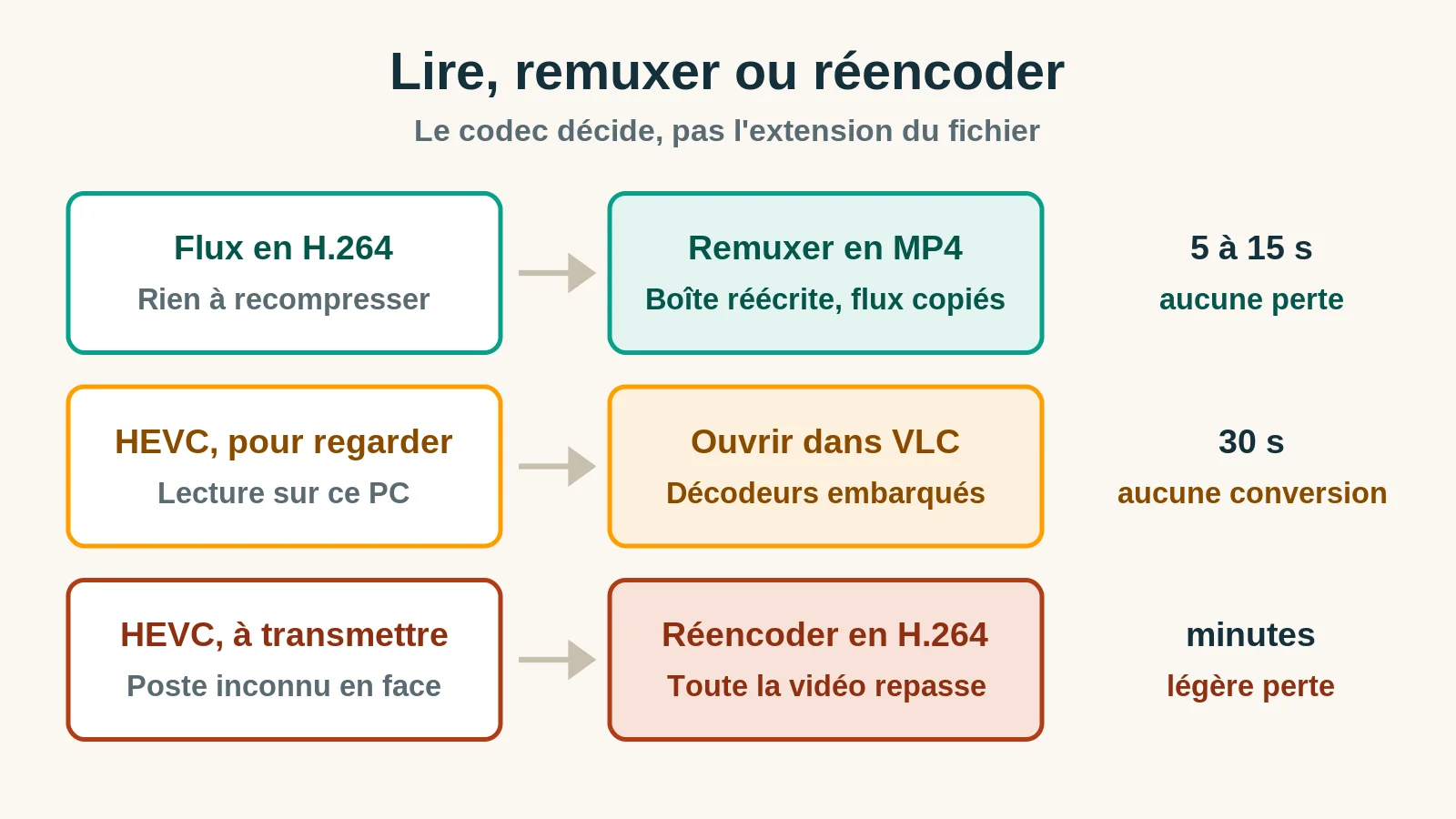
Si le flux est déjà en H.264, il n’y a rien à réencoder. MOV et MP4 reposent sur la même structure interne, donc les flux image et son se recopient tels quels dans la nouvelle boîte.
L’opération s’appelle un remuxage. Elle ne touche pas un seul pixel et prend de l’ordre de 5 à 15 secondes pour un fichier d’un gigaoctet. Zéro perte de qualité, puisque rien n’est recompressé.
Si le flux est en HEVC et que le destinataire ne peut pas le lire, là seulement il faut réencoder en H.264. Comptez plusieurs minutes, une consommation processeur sérieuse, et une légère perte de qualité, inévitable dès qu’on recompresse.
Le réflexe à prendre tient donc en une phrase : regardez le codec avant de choisir l’outil. Un convertisseur lancé sans regarder fera un réencodage complet dans tous les cas, y compris quand une recopie de quelques secondes aurait suffi.
Et si votre logiciel de montage rame malgré tout sur du HEVC 4K, la solution n’est pas un nouveau codec mais un fichier de travail allégé, quitte à revenir aux originaux au moment de l’export final.
Un mot sur ce qui traîne parfois à côté de la vidéo : les fichiers annexes créés par l’iPhone survivent rarement au transfert, comme le montre le cas des retouches iPhone qui disparaissent sur PC. Une vidéo transférée est une vidéo brute, sans les modifications faites sur le téléphone.
Le réglage à changer une fois pour toutes
Tout ce qui précède devient inutile si le téléphone arrête de produire du HEVC.
Sur l’iPhone : Réglages, Appareil photo, Formats. Deux options seulement.
- Haute efficacité : photos en HEIC, vidéos en HEVC. Les fichiers sont nettement plus légers, et illisibles sur un PC non équipé.
- Le plus compatible : photos en JPEG, vidéos en H.264. Les fichiers pèsent plus lourd, et s’ouvrent partout sans discussion.
Basculez sur « Le plus compatible » si vos vidéos finissent régulièrement sur un PC Windows ou sont envoyées à des gens dont vous ignorez l’équipement. Vous perdez du stockage, vous gagnez de ne plus jamais y penser.
Une réserve, et elle est importante : ce réglage ne couvre pas tous les modes de tournage. La 4K à 60 images par seconde et le 1080p à 240 images par seconde ne sont disponibles qu’en Haute efficacité, et restent donc filmés en HEVC quel que soit le choix affiché.
Si vous utilisez ces cadences, gardez VLC installé sur le PC. Pour tout le reste, le problème disparaît le jour où vous changez cette ligne dans les réglages.







