

Fichier ZIP : les 5 cas où il refuse de s’ouvrir (et quoi faire à chaque fois)
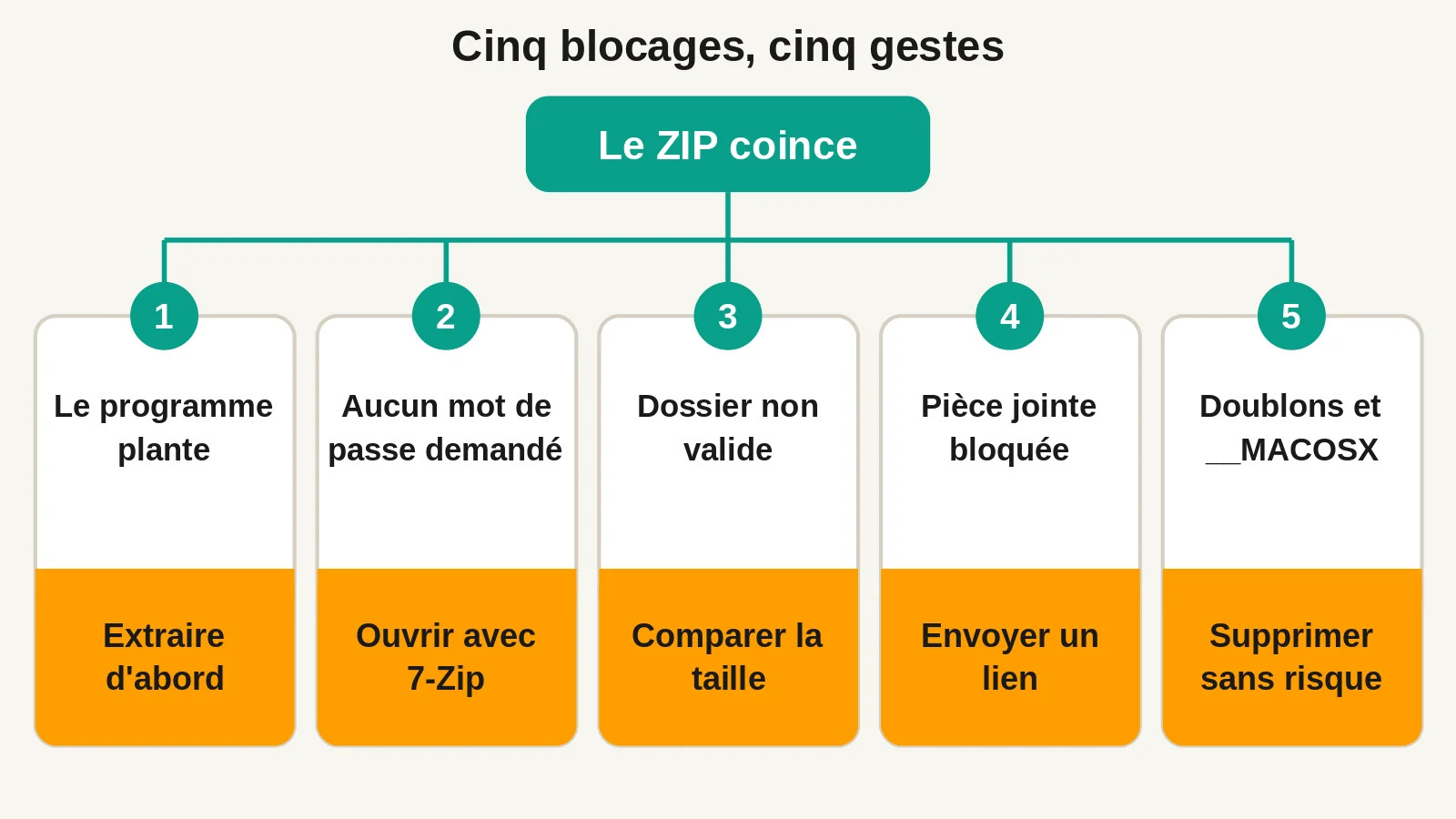
Aucun logiciel supplémentaire n’est nécessaire pour ouvrir un fichier ZIP. Windows sait le faire nativement depuis une quinzaine d’années, macOS aussi, l’iPhone depuis iOS 13. La bonne question n’est donc jamais « avec quoi ouvrir un ZIP », mais « pourquoi celui-là coince ». Cinq situations expliquent la quasi-totalité des échecs, et quatre d’entre elles n’ont rien à voir avec une archive abîmée. Chacune se reconnaît à un symptôme précis, et se débloque par un geste précis.
1. Le programme lancé depuis l’archive : extraire n’est pas ouvrir
C’est le blocage le plus fréquent, et le seul que personne ne relie à sa vraie cause. Un double-clic sur un ZIP ne le décompresse pas : il l’affiche. L’Explorateur Windows ouvre l’archive en lecture, comme une fenêtre sur son contenu, pas comme un dossier de travail.
Lancer un .exe depuis cette fenêtre déclenche alors un comportement invisible. Windows extrait uniquement ce fichier dans un dossier temporaire baptisé Temp1_<nom de l'archive>.zip, rangé sous %LocalAppData%\Temp. Le programme démarre donc seul, sans les DLL, les fichiers de configuration ni les ressources qui l’accompagnaient dans l’archive. Résultat : un plantage immédiat, un message d’erreur incompréhensible, ou pire, une application qui fonctionne à moitié.
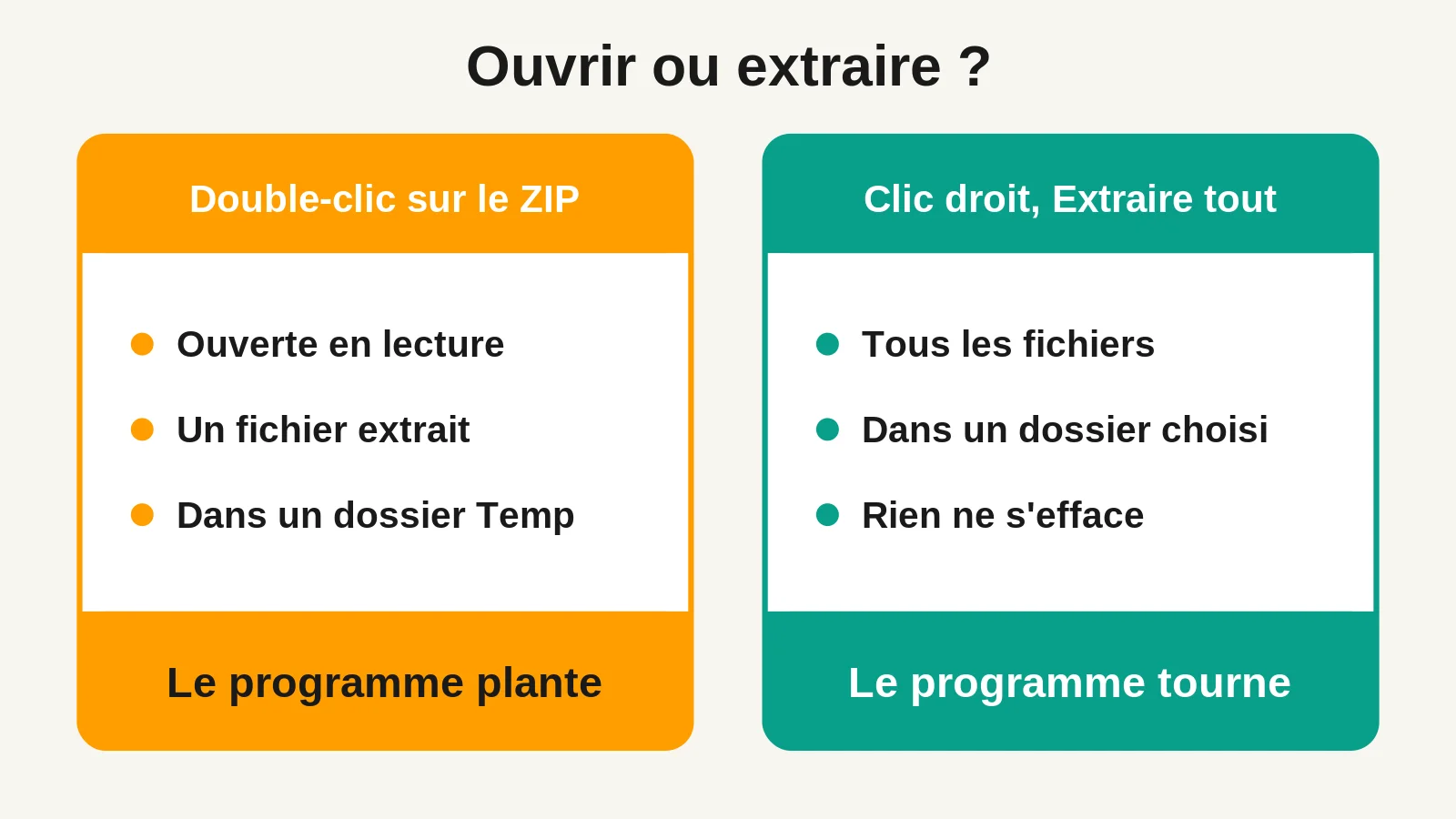
Le pire, justement, arrive après. Tout ce que le logiciel enregistre dans ce dossier temporaire (réglages, export, document de travail) disparaît au premier nettoyage du dossier Temp. Un indice permet de vérifier que ce scénario s’est déjà produit : ouvrir %LocalAppData%\Temp et y chercher des répertoires Temp1_, Temp2_, Temp3_ portant le nom d’une archive. Windows numérote jusqu’à Temp9_.
Le bon geste tient en deux clics. Clic droit sur l’archive, Extraire tout, choisir une destination, puis lancer le programme depuis le dossier obtenu. La même règle vaut pour tout ce qui s’installe : un installeur MSI lancé depuis l’intérieur d’une archive échoue pour exactement les mêmes raisons.
2. Le mot de passe n’est jamais demandé : archive cassée ou chiffrement non géré ?
Une archive protégée devrait afficher une fenêtre de saisie. Quand elle n’affiche rien du tout et qu’elle rend directement une erreur d’extraction, la tentation est de conclure à la corruption. C’est presque toujours faux.
L’Explorateur Windows sait déchiffrer un seul algorithme, l’ancien ZipCrypto. Les archives chiffrées en AES-256, produites par défaut par 7-Zip et par la plupart des outils modernes, lui sont hermétiques. Il ne demande donc pas de mot de passe : il ne reconnaît même pas qu’il y en a un. L’absence de fenêtre de saisie est le symptôme, pas l’anomalie.
La solution est immédiate et gratuite : installer 7-Zip, faire un clic droit sur l’archive, 7-Zip puis « Extraire ici », et saisir le mot de passe. Même archive, même mot de passe, même machine. Ce détour évite la boucle classique, retélécharger, réessayer, chercher un logiciel de réparation, alors que le fichier était intact depuis le début. Bon à savoir : si 7-Zip affiche une erreur CRC, il ne reste que deux hypothèses, un mot de passe erroné ou une archive réellement endommagée. Le même outil règle par ailleurs le cas des autres formats, et permet notamment d’ouvrir une archive RAR sans rien acheter.
3. Le « dossier compressé non valide » qui n’est qu’un téléchargement coupé
Le message est catégorique, la réalité l’est beaucoup moins. Dans la grande majorité des cas, une archive déclarée non valide n’est pas corrompue : elle est incomplète. Une connexion qui lâche, un onglet fermé trop tôt, une clé USB retirée pendant la copie, et le fichier obtenu ressemble à un ZIP sans en contenir la fin.
L’ordre des opérations compte plus que l’outil choisi. Avant toute tentative de réparation, comparer la taille du fichier reçu avec celle annoncée par la source. Un écart de quelques kilo-octets suffit à tout expliquer. Quand la source publie une empreinte SHA-256, la vérifier tranche définitivement la question. Ce n’est qu’après ce contrôle qu’un logiciel de réparation a un sens, et il faut être clair sur ses limites : aucun outil ne reconstitue des octets qui ne sont jamais arrivés. Sur un fichier tronqué, retélécharger est la seule voie.
Deux variantes trompeuses donnent le même message. L’antivirus qui a mis en quarantaine un fichier de l’archive, reconnaissable aux codes 0x800700E1 et 0x80004005. Et le chemin de destination trop long, code 0x80010135 : Windows plafonne à 260 caractères, et il suffit de renommer l’archive en cinq ou six caractères puis de l’extraire à la racine du disque pour passer. Les fichiers volumineux téléchargés en une seule fois sont les plus exposés à ces coupures, au premier rang desquels les images disque ISO.
4. La pièce jointe que la messagerie a décidé de bloquer
Une archive qui n’arrive jamais, ou qui arrive amputée de sa pièce jointe, ne pose aucun problème technique de décompression. Elle a été filtrée.
Gmail et Outlook ne travaillent pas de la même façon, et cette différence explique bien des malentendus. Gmail analyse le contenu de l’archive, pas seulement son extension : un .exe, .msi, .bat, .js ou .jar glissé dans un ZIP fait bloquer le message entier. Compresser un exécutable ne contourne donc rien. Outlook, lui, bloque historiquement sur l’extension de la pièce jointe elle-même, au point que Microsoft recommande explicitement la compression pour faire passer un fichier sensible. Les filtres serveur des messageries d’entreprise, eux, inspectent le contenu : le résultat dépend alors de la configuration du destinataire.
La parade est identique des deux côtés et recommandée par les deux éditeurs : déposer le fichier sur Google Drive ou OneDrive, et envoyer un lien de partage. Aucun filtre ne s’applique au lien, le destinataire télécharge le fichier tel quel, et la limite de taille des pièces jointes cesse d’être un sujet.
5. Le ZIP fabriqué sur Mac et son dossier __MACOSX
L’archive s’ouvre parfaitement, mais elle contient deux fois plus de choses que prévu : un dossier __MACOSX, et un fichier ._quelquechose pour chaque fichier réel, de quelques kilo-octets chacun. Rien n’est cassé. Le Finder ajoute simplement ses métadonnées à côté des données.
Ces fichiers sont invisibles sur Mac, où un nom commençant par un point reste masqué. Sous Windows, ils s’affichent en clair et ressemblent à des doublons corrompus. Ils peuvent être supprimés sans le moindre risque : ils ne contiennent aucune donnée utile hors de l’écosystème Apple. Cette manie remonte aux resource forks du Mac des années 1990, un mécanisme qui séparait le contenu d’un fichier de ses attributs, et que le format ZIP n’a jamais su transporter autrement qu’en dupliquant tout. Un vestige, littéralement.
Côté expéditeur, deux commandes règlent le problème à la source dans le Terminal : zip -r -X archive.zip dossier pour créer une archive propre, ou zip -d archive.zip "__MACOSX*" "*/._*" pour nettoyer une archive déjà faite. Cette logique de conteneur qui embarque ses métadonnées se retrouve ailleurs sur Mac, notamment dans les images disque DMG.
6. Décompresser un ZIP sur un téléphone, sans installer d’application
Le cas le plus courant en 2026 n’est plus le PC : c’est une archive reçue par mail sur un téléphone. Aucune application tierce n’est nécessaire, sur aucune des deux plateformes.
Sur iPhone et iPad, enregistrer d’abord la pièce jointe dans l’application Fichiers (icône de partage, « Enregistrer dans Fichiers »). Ouvrir ensuite l’emplacement choisi, appuyer longuement sur l’archive, puis toucher Décompresser. Un dossier du même nom apparaît immédiatement à côté. La fonction existe depuis iOS 13, sans réglage préalable.
Sur Android, l’application Files by Google est préinstallée sur la grande majorité des appareils depuis Android 8.0. Ouvrir le dossier Téléchargements, appuyer sur l’archive, puis sur Extraire. Les fichiers atterrissent dans le même dossier que l’archive, et une case propose de supprimer le ZIP au passage.
Deux limites communes, à connaître avant de chercher une application payante. Ces deux outils ne gèrent que le format ZIP : un RAR ou un 7z demandera autre chose. Et ni l’un ni l’autre ne traite les archives chiffrées, ce qui ramène au blocage n° 2. Une archive protégée par mot de passe se décompresse sur un ordinateur, pas sur un téléphone.
Dans les faits, un ZIP qui résiste raconte presque toujours l’une de ces cinq histoires. Le réflexe qui fait gagner le plus de temps reste le premier : extraire avant d’ouvrir, systématiquement, même quand l’aperçu de l’archive donne l’impression que tout est déjà accessible.







