
Téléchargez une application depuis le site d’un éditeur Mac, et neuf fois sur dix vous récupérez un fichier qui se termine par .dmg. Double-clic, une fenêtre s’ouvre, une icône à glisser, puis le doute s’installe. Faut-il garder ce fichier ? Pourquoi rien ne se passe parfois ? Et comment faire sur un PC Windows où aucun logiciel ne veut l’ouvrir ? Voici ce qui se cache derrière ce format et les bons réflexes pour l’utiliser sans fausse manœuvre.
Un disque virtuel déguisé en fichier
Un fichier DMG (pour Disk Image, image disque) est un conteneur créé par Apple en 2001 avec Mac OS X. Techniquement, c’est un disque dur miniature enfermé dans un seul fichier. Quand vous double-cliquez dessus, macOS le monte comme une clé USB qu’on branche : une icône apparaît sur le bureau et dans le Finder, et son contenu se parcourt comme un dossier ordinaire.
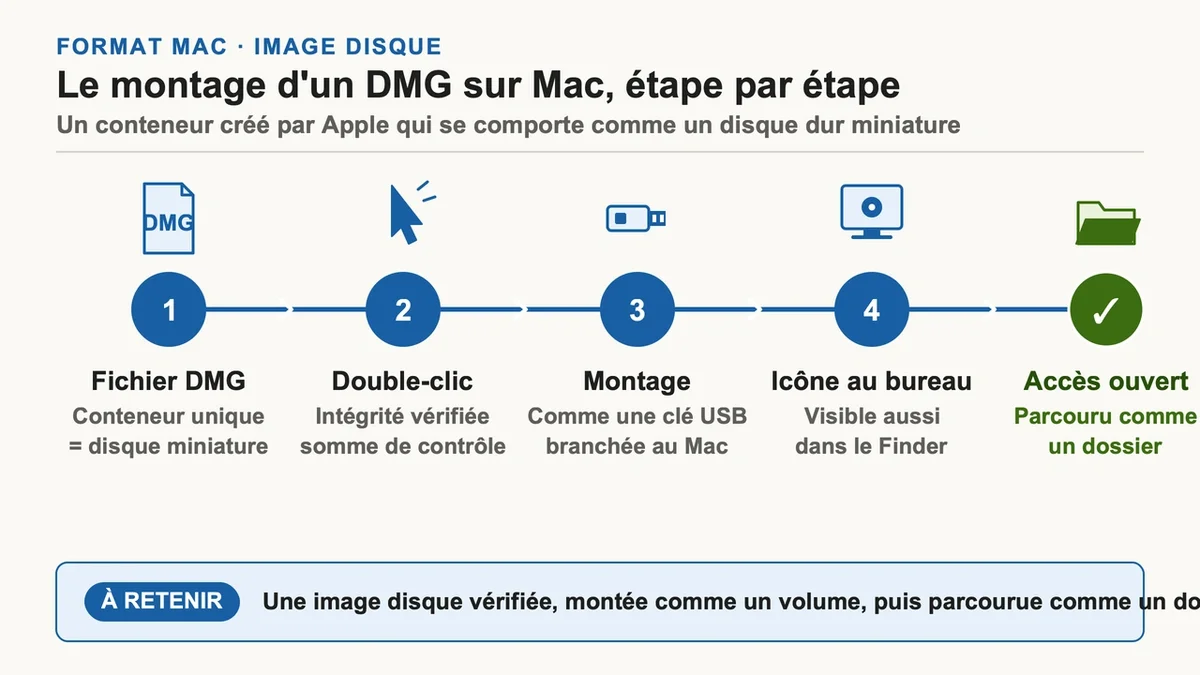
Ce format sert avant tout à distribuer des logiciels. Il compresse les données pour alléger le téléchargement et intègre une somme de contrôle qui vérifie l’intégrité du fichier. Si un seul octet a été corrompu pendant le transfert, macOS le détecte et refuse de monter l’image. Un DMG peut aussi être chiffré par mot de passe , ce qui en fait un coffre-fort pratique pour transporter des documents sensibles, là où un simple fichier .zip n’offre aucune protection sérieuse.
Ouvrir un DMG sur Mac : le geste que tout le monde croit connaître
Le scénario standard tient en trois temps. Double-cliquez sur le .dmg , attendez que le volume apparaisse, puis glissez l’icône de l’application vers le dossier Applications. Cette dernière étape n’est pas décorative. L’erreur la plus répandue consiste à lancer le logiciel directement depuis la fenêtre du DMG : l’application tourne alors depuis une image en lecture seule, et elle disparaît dès que vous éjectez le volume ou redémarrez. Vous croyez l’avoir installée alors qu’elle n’existe nulle part sur votre disque.
Deux réflexes à prendre ensuite. D’abord, éjecter le volume monté via le bouton d’éjection placé à côté de son nom dans le Finder, faute de quoi il reste affiché en permanence. Ensuite, supprimer le fichier .dmg d’origine, qui ne sert plus à rien et pèse souvent entre 50 Mo et 2 Go dans le dossier Téléchargements. Conserver plusieurs mois de DMG d’applications déjà installées, c’est facilement plusieurs gigaoctets gaspillés.
Le DMG refuse de s’ouvrir : les quatre blocages les plus fréquents
Quand un DMG ne s’ouvre pas, le coupable est presque toujours l’un de ces quatre cas.
Le message « aucun système de fichiers montable » arrive en tête. Il signale le plus souvent un téléchargement interrompu ou un fichier endommagé. La vérification tient en une commande dans le Terminal : hdiutil verify suivi du chemin du fichier. Si une erreur s’affiche, retéléchargez le fichier depuis le site officiel, ce qui règle la grande majorité des cas. Ce même message apparaît aussi quand le DMG est en réalité prévu pour Windows, ou quand le Mac tourne sous une version de macOS trop ancienne.
Le deuxième blocage vient de Gatekeeper , le filtre de sécurité d’Apple. Le fichier est mis en quarantaine et macOS affiche « autorisation refusée » ou propose carrément de le placer à la corbeille. La parade : faites un clic droit sur le fichier puis Ouvrir au lieu d’un double-clic, et confirmez. Pour les cas tenaces, la commande xattr -d com.apple.quarantine suivie du fichier retire l’étiquette de quarantaine.
Troisième cause, l’espace disque. Monter un DMG crée des fichiers temporaires, et un disque presque plein fait échouer l’opération. Vérifiez l’espace disponible dans le menu Pomme, rubrique Stockage, et libérez au moins l’équivalent de la taille du DMG. Enfin, un antivirus ou un optimiseur tiers installé sur le Mac interfère parfois avec le montage. Le désactiver le temps de l’installation suffit souvent à débloquer la situation.
Lire un DMG sous Windows : possible, mais jamais sans outil
Windows ne reconnaît pas nativement le format DMG. Glisser le fichier dans l’Explorateur ne donne rien, car le système ne sait pas le monter. Trois approches fonctionnent selon le besoin.
Pour simplement extraire le contenu , 7-Zip reste l’option la plus fiable et totalement gratuite. Après installation, un clic droit sur le DMG puis « Ouvrir avec 7-Zip » affiche les fichiers internes, que vous récupérez d’un clic. Cela suffit pour des documents, des images ou des polices. En revanche, n’espérez pas faire tourner une application Mac sur Windows par ce biais : un logiciel au format .app reste incompatible avec le système, quoi qu’il arrive.
Pour convertir le DMG en ISO , format que Windows manipule nativement, des outils comme dmg2img ou AnyToISO font le travail en quelques minutes. À noter : DMG Extractor, longtemps recommandé pour cet usage, a été abandonné par son éditeur début 2026. Mieux vaut donc se tourner vers les solutions encore maintenues. Pour un besoin ponctuel, 7-Zip couvre l’essentiel des situations sans rien installer de plus.
DMG ou ISO : deux images disque, deux philosophies
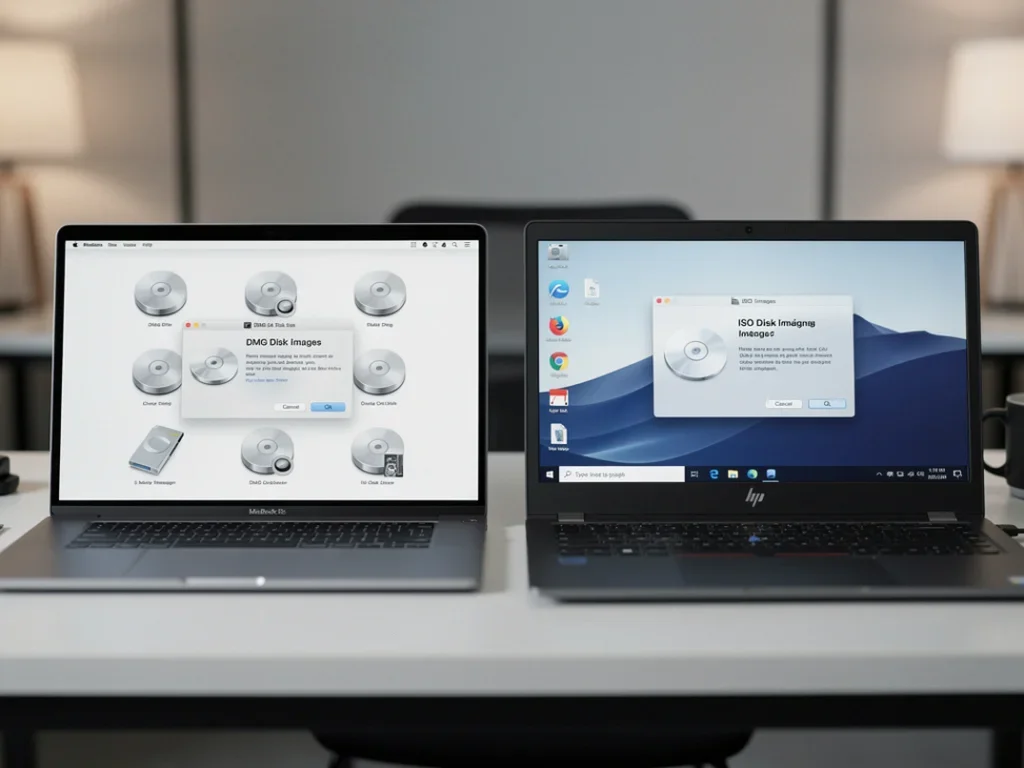
Les deux formats stockent une copie complète d’un disque, mais ils ne jouent pas dans le même camp. L’ISO est universel, natif sous Windows et Linux, et sans compression. Le DMG est pensé pour macOS, avec compression et chiffrement intégrés. Un Mac ouvre un ISO sans broncher, alors qu’un PC a besoin d’un outil tiers pour lire un DMG. Pour échanger un fichier entre les deux mondes, l’ISO reste le choix le plus sûr. Pour distribuer une application Mac proprement, le DMG s’impose, car il préserve les permissions et la structure propres à macOS qu’un ISO gère moins finement.
Questions fréquentes
Un fichier DMG peut-il contenir un virus ? Oui, comme n’importe quel fichier téléchargé. Le format en lui-même est neutre, mais il peut embarquer une application malveillante. La règle : ne téléchargez un DMG que depuis le site officiel de l’éditeur ou le Mac App Store, et méfiez-vous de tout DMG qui réclame votre mot de passe administrateur pour une simple copie de fichier.
Peut-on ouvrir un DMG sur iPhone ou iPad ? Non. iOS et iPadOS ne montent pas les images disque DMG. Il faut d’abord en extraire le contenu sur un ordinateur, puis transférer les fichiers utiles vers l’appareil mobile.
Faut-il garder le fichier DMG après l’installation ? Non, dans la quasi-totalité des cas. Une fois l’application glissée dans le dossier Applications, le DMG ne sert plus. Le supprimer libère de l’espace, et vous pourrez toujours le retélécharger depuis le site de l’éditeur si nécessaire.
En résumé
Un fichier DMG n’a rien de mystérieux : c’est l’emballage standard des logiciels Mac, conçu pour s’ouvrir d’un double-clic. Le vrai piège n’est pas le format, mais le geste oublié. Glissez systématiquement l’application dans le dossier Applications, éjectez le volume, puis supprimez le DMG. Sous Windows, 7-Zip suffit pour la plupart des situations sans rien dépenser. Et au moindre blocage, le réflexe le plus payant reste de retélécharger le fichier depuis sa source officielle avant de chercher une solution plus complexe.







