
Un fichier PSD affiche une seule image à l’écran, mais peut peser 300 Mo là où un JPEG équivalent tient en 2 Mo. Cette différence résume tout le format : il ne stocke pas une photo finie, mais un chantier complet, avec chaque élément encore séparé et modifiable. Créé par Adobe le 19 février 1990, le format PSD reste la référence du graphisme professionnel. Encore faut-il savoir ce qu’il contient, comment l’ouvrir quand on n’a pas Photoshop, et quand le convertir.
Ce que contient réellement un fichier PSD
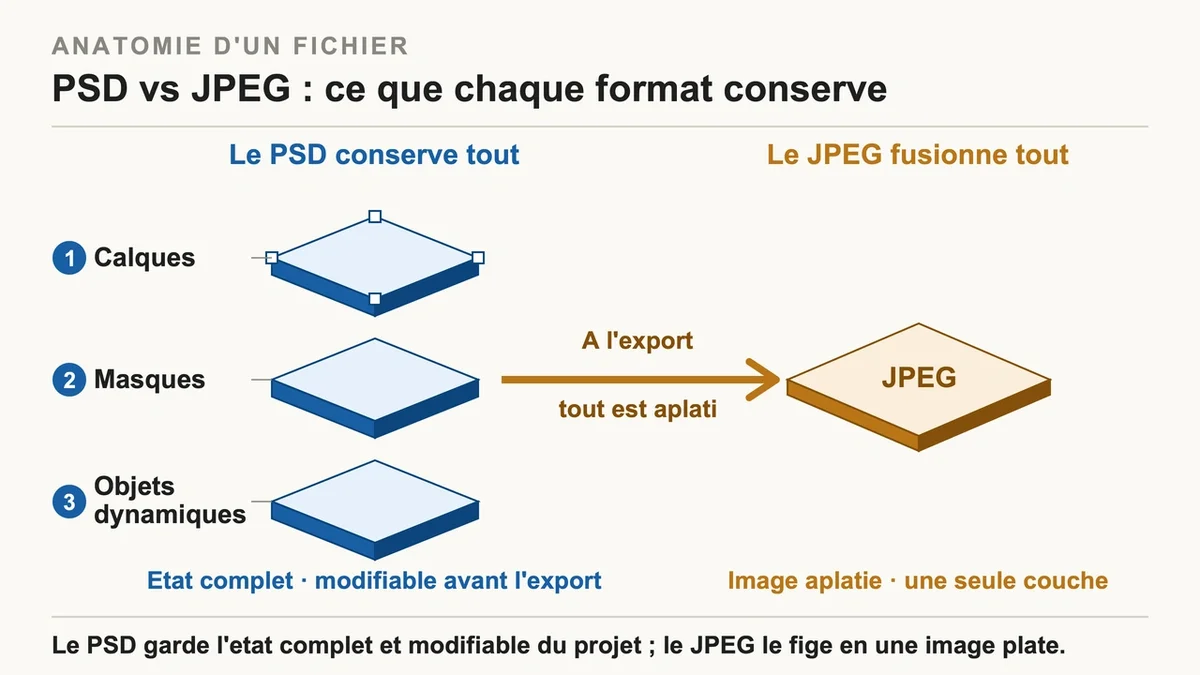
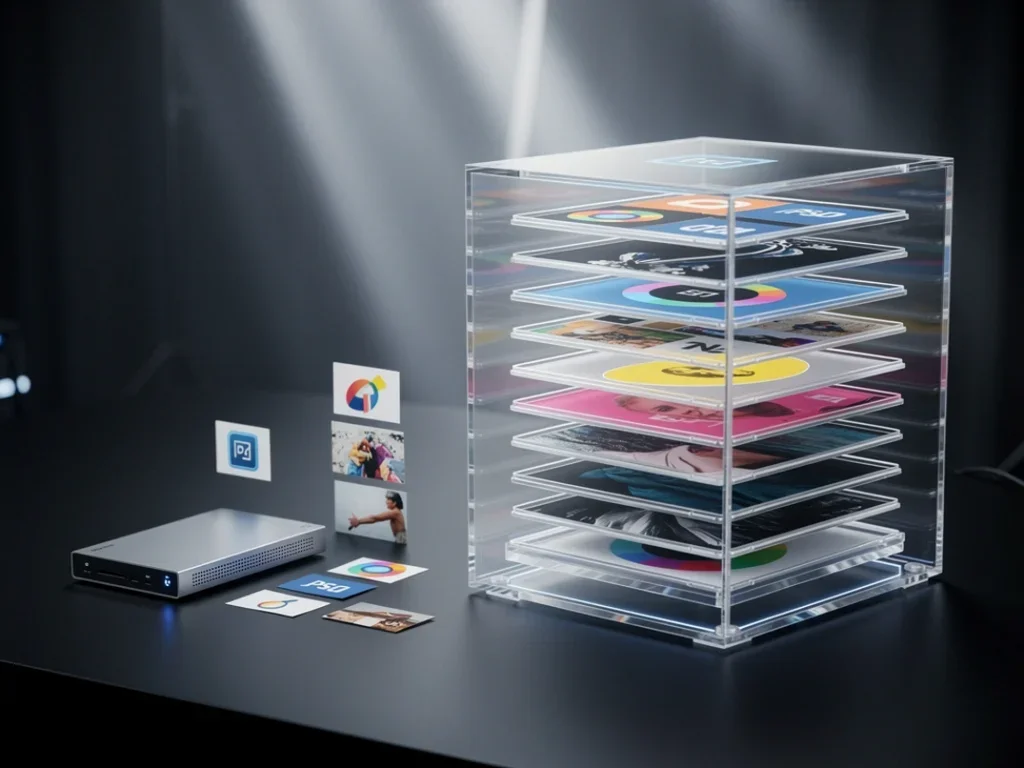
Un fichier PSD (Photoshop Document) conserve l’état complet d’un projet : tous les calques , les masques, la transparence, les tracés, les objets dynamiques et même l’historique d’édition. Une affiche composée de cinq images garde ses cinq images empilées et indépendantes, modifiables sans toucher au reste. C’est l’inverse d’un JPEG, qui fusionne tout en une couche plate et définitive.
Le PSD est un format raster (à base de pixels), pas vectoriel. En zoomant assez loin, l’image se pixellise, contrairement à un fichier AI d’Illustrator qui reste net à n’importe quelle échelle. La règle à retenir : PSD pour la photo et le pixel, AI pour le logo et le tracé vectoriel. Utiliser un PSD pour un logo destiné à être agrandi sur une façade est l’erreur classique qui ruine la netteté.
Ouvrir un PSD sans Photoshop : les options qui marchent
La plupart des visionneuses gratuites n’affichent qu’une image aplatie : pratique pour regarder, inutile pour modifier les calques. Pour vraiment éditer, deux outils se détachent du lot.
- GIMP est la meilleure alternative gratuite sur Windows, Mac et Linux. Il ouvre les PSD avec leurs calques sans plugin supplémentaire. Sa limite réelle : les calques qui exploitent des fonctions avancées de Photoshop (certains réglages, objets dynamiques) s’affichent mal ou doivent être rasterisés. Réenregistrer un PSD depuis GIMP peut aussi altérer le fichier si vous le rouvrez ensuite dans Photoshop.
- Photopea fait tourner un quasi-Photoshop directement dans le navigateur, sans installation. Il gère les calques individuels, ce qui est rare pour un outil web gratuit. Il lui manque les fonctions d’IA récentes d’Adobe comme le remplissage génératif, mais les objets dynamiques, effets de calque et retouches de base passent sans souci. C’est l’option idéale pour ouvrir vite un PSD reçu par mail sur un ordinateur qui n’a rien d’installé.
- Pour Paint.NET , un plugin PSD est obligatoire et le logiciel cale sur les fichiers complexes. XnView et IrfanView, eux, restent de simples visionneuses : parfaites pour vérifier un rendu, pas pour éditer.
Pourquoi vos fichiers PSD deviennent énormes
Chaque calque, masque et effet est stocké séparément, ce qui fait gonfler le poids très vite. Un montage de 20 calques en haute résolution dépasse facilement 200 à 500 Mo. C’est précisément ce qui rend le PSD inadapté à un usage en ligne ou à un envoi par e-mail, souvent bloqué au-delà de 25 Mo sur les messageries grand public.
Le format plafonne à 2 Go et 30 000 × 30 000 pixels. Au-delà, Photoshop bascule vers le PSB (Photoshop Big), qui grimpe jusqu’à 300 000 × 300 000 pixels. Piège à connaître : un PSB ne s’ouvre ni dans les anciennes versions de Photoshop ni dans la plupart des autres logiciels. Pour une grande affiche dépassant 4 Go, le TIFF offre souvent un meilleur compromis de compatibilité.
Convertir un PSD en JPG ou PNG sans tout casser
La conversion sert à partager une version légère et lisible partout. Dans Photoshop, le chemin est Fichier > Enregistrer sous, puis JPEG, PNG ou PDF.
Sans Photoshop, GIMP, Photopea ou un convertisseur en ligne font le travail gratuitement.
Le réflexe à garder : la conversion aplatit les calques. Le JPEG final est figé, impossible d’en ressortir un calque ensuite. Conservez toujours le PSD d’origine comme master, et exportez des copies JPG ou PNG. Choisissez le PNG quand vous avez besoin de transparence, par exemple un logo détouré, et le JPEG pour une photo pleine où le poids prime sur la précision.
Photoshop ou alternative gratuite : que choisir selon votre profil
L’abonnement Photoshop seul tourne autour de 26 €/mois avec engagement annuel, tandis que la formule Creative Cloud Photo (Photoshop + Lightroom + 1 To) revient à environ 24 €/mois, le meilleur rapport pour la majorité des utilisateurs. Étudiants et enseignants descendent autour de 19,50 €/mois.
Le bon choix dépend de l’usage réel. Pour juste ouvrir ou consulter un PSD reçu : Photopea, gratuit et immédiat. Pour retoucher de temps en temps sans budget : GIMP. Pour un travail pro régulier avec clients, plugins et compatibilité parfaite : Photoshop reste incontournable, car les fichiers échangés en agence supposent que tout le monde lise les calques à l’identique. Payer 24 €/mois n’a aucun sens pour ouvrir trois PSD par an.
FAQ
Peut-on ouvrir un fichier PSD sur smartphone ? Oui. Photopea fonctionne dans le navigateur mobile, et Adobe propose des applications gratuites pour consulter un PSD. L’édition fine des calques reste pénible sur petit écran : gardez-la pour l’ordinateur.
Comment convertir un PSD en JPG gratuitement ? Ouvrez le fichier dans Photopea ou GIMP, puis exportez en JPEG. Les convertisseurs en ligne fonctionnent aussi, mais évitez-les pour des fichiers confidentiels, car ils transitent par un serveur tiers.
Un fichier PSD corrompu est-il récupérable ? Parfois. Photoshop tente une réparation automatique à l’ouverture, et des logiciels de récupération existent. Le seul vrai filet de sécurité reste une sauvegarde régulière doublée d’une copie exportée en TIFF ou PNG.
Garder le bon réflexe
Le PSD n’est pas un format de partage, c’est un format de travail. Conservez-le comme original intouchable, exportez des copies légères pour diffuser, et choisissez votre outil selon le besoin réel plutôt que par habitude. Un graphiste occasionnel n’a souvent besoin que de Photopea et de cinq minutes pour faire ce qu’il croyait impossible sans Photoshop.







