Un e-mail de confirmation arrive, avec une petite pièce jointe qui se termine par .ics. Un clic, et le rendez-vous s’installe dans votre agenda. Ce fichier discret de quelques kilo-octets fait tourner des millions de calendriers chaque jour, sur Google Agenda , Outlook et Apple Calendrier à la fois. Pourtant, dès qu’il faut le créer soi-même ou garder un agenda partagé à jour, les ennuis commencent. Voici comment ce format fonctionne vraiment, et comment éviter les erreurs qui font disparaître vos événements.
À quoi sert un fichier ICS, concrètement
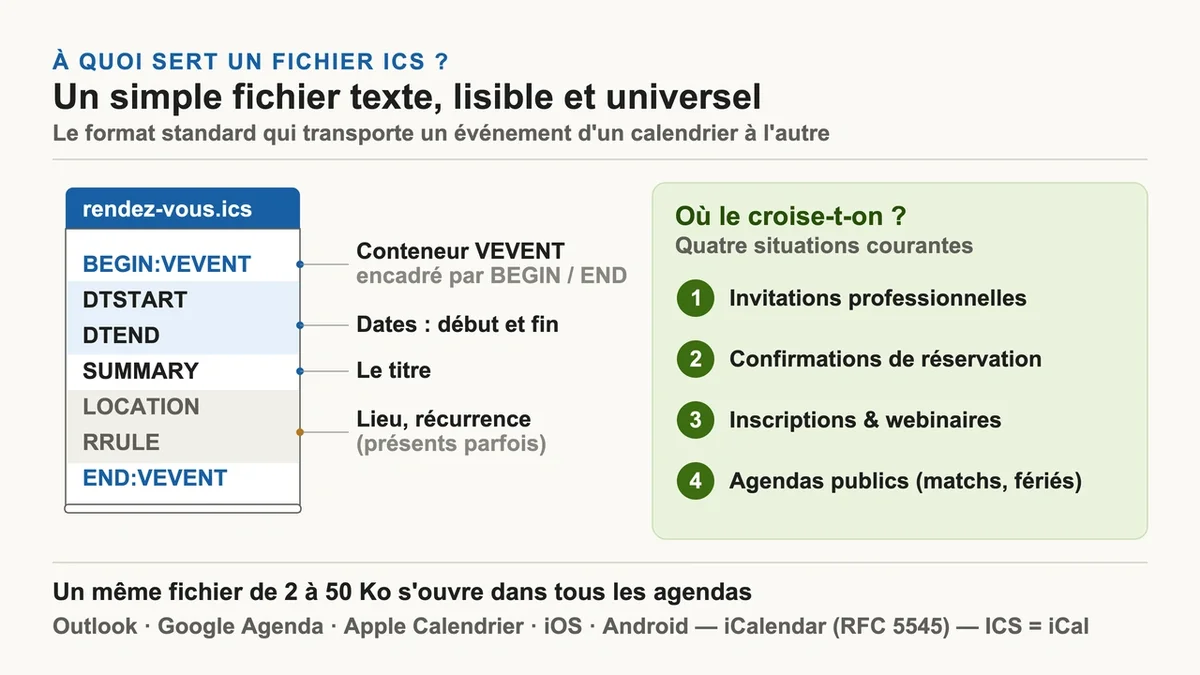
Un fichier ICS est un simple fichier texte qui respecte la norme iCalendar , définie par la RFC 5545. Ouvrez-le dans le Bloc-notes et vous verrez des lignes lisibles : BEGIN:VEVENT, une date de début, une date de fin, un titre, parfois un lieu et une récurrence. Cette structure standard explique sa force. Un même fichier de 2 à 50 kilo-octets s’importe aussi bien dans Outlook que dans Google Agenda, Apple Calendrier, iOS ou Android. Inutile de chercher une différence entre ICS et iCal : iCal est l’ancien nom du même standard, pas un format concurrent.
Son rôle reste toujours identique : transporter un ou plusieurs événements d’un calendrier vers un autre, sans souci de compatibilité. On le croise surtout dans quatre situations. Les invitations professionnelles reçues par e-mail. Les confirmations de voyage et de réservation, où un bouton « Ajouter au calendrier » télécharge un .ics. Les inscriptions à des conférences ou webinaires. Et les agendas publics , comme les calendriers de matchs ou de jours fériés que diffusent certains sites.
Ouvrir un fichier ICS selon votre appareil
Sur un ordinateur, un double-clic suffit le plus souvent : le système ouvre l’application de calendrier par défaut et propose d’ajouter l’événement. Le piège classique est là. Le fichier atterrit directement dans votre agenda principal, sans vous demander où. Pour garder le contrôle, passez plutôt par le menu. Dans Outlook , allez dans Fichier, puis Ouvrir et exporter, puis Ouvrir le calendrier. Vous choisissez alors d’ajouter l’événement à un calendrier neuf ou existant.
Sur smartphone, touchez simplement la pièce jointe .ics dans votre messagerie : iOS et Android reconnaissent le format et affichent l’aperçu de l’événement. Côté Google Agenda en revanche, l’import d’un fichier se fait uniquement depuis un ordinateur, jamais depuis l’appli mobile. Si un fichier refuse de s’ouvrir, vérifiez son extension : un calendrier exporté en .vcs au lieu de .ics ne sera pas reconnu, et un convertisseur en ligne règle le problème en quelques secondes.
Importer ou s’abonner : le choix qui change tout
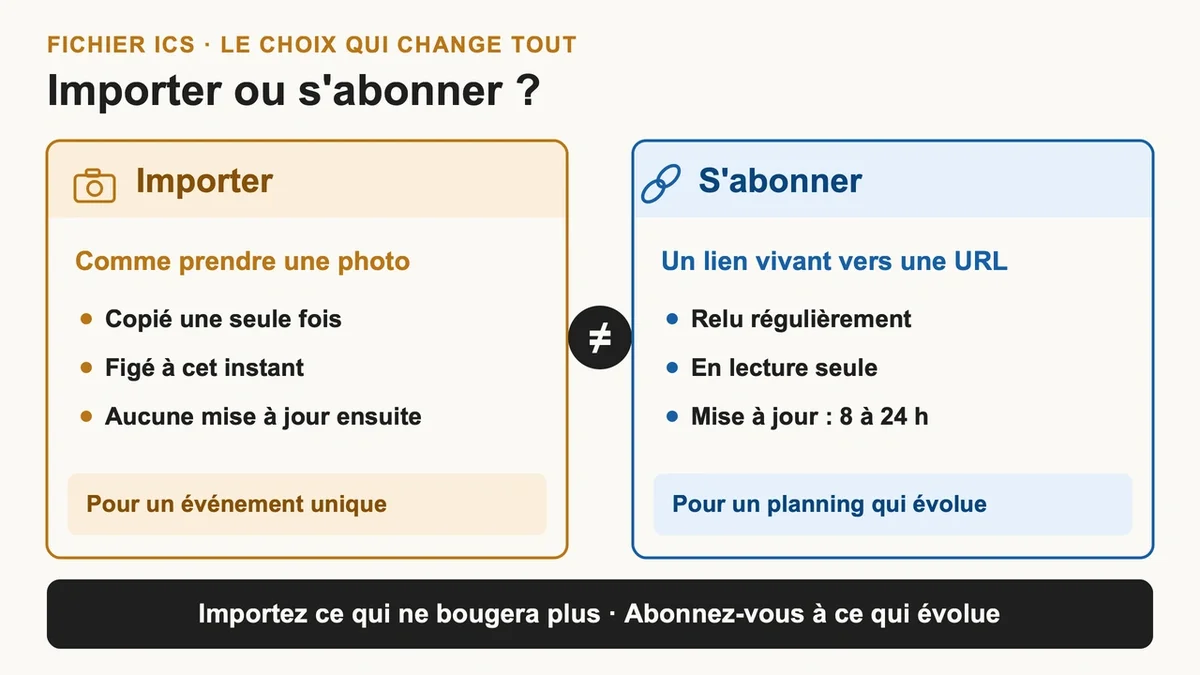
Voici la distinction que presque personne ne comprend du premier coup, et celle qui cause le plus de frustration. Importer un fichier ICS revient à prendre une photo : les événements sont copiés une fois, figés à cet instant. Si la source change ensuite, votre agenda ne bouge pas. S’abonner à une URL .ics crée au contraire un lien vivant : votre calendrier relit régulièrement le fichier distant et affiche les nouveautés, mais en lecture seule.
L’abonnement cache un défaut majeur qu’aucun éditeur ne met en avant. Google Agenda ne rafraîchit un calendrier abonné que toutes les 8 à 24 heures , parfois jusqu’à 48, et aucun bouton ne permet de forcer la mise à jour. Apple Calendrier se montre plus réactif avec un cycle de 1 à 3 heures, comme Outlook en version bureau, tandis qu’Outlook.com tourne autour de 3 heures. Le bon réflexe dépend donc du besoin. Importez le fichier pour un événement unique, comme un billet de concert. Abonnez-vous à l’URL pour un planning qui évolue, comme l’agenda d’une équipe ou un calendrier sportif. Mais pour un rendez-vous ajouté à la dernière minute, ne comptez jamais sur la synchronisation d’un abonnement.
Créer un fichier ICS en quelques minutes
Trois méthodes existent, selon votre profil. La plus simple consiste à exporter depuis votre calendrier actuel : Google Agenda, Outlook et Apple proposent tous une fonction d’export qui génère le .ics automatiquement. Pour partager un événement ponctuel sans tout exporter, un générateur en ligne gratuit fait le travail en quatre champs (titre, date, lieu, description) et renvoie un fichier prêt à envoyer, sans inscription.
La troisième option vise les profils techniques : écrire le fichier à la main dans un éditeur de texte. Un événement minimal tient en huit lignes, encadrées par BEGIN:VCALENDAR et END:VCALENDAR. Avant de le diffuser, faites-le valider par un outil de vérification iCalendar. Un séparateur oublié ou un fuseau horaire mal renseigné suffit à rendre le fichier illisible pour Google, qui refusera l’import sans message d’erreur clair.
Pourquoi votre import échoue (et comment le réparer)
Quand un fichier ne s’importe pas, trois causes reviennent en boucle. La première est le poids : Google Agenda rejette tout fichier de plus de 1 Mo. Si vous exportez plusieurs années d’agenda d’un coup, découpez l’export en plages plus courtes. La deuxième est une erreur de structure dans le fichier. Passez-le dans un validateur iCalendar avant toute chose, car un fichier mal formé est rejeté en silence, sans explication.
La troisième cause concerne les abonnements qui semblent gelés. Dans Google Agenda, la synchronisation des calendriers externes est parfois désactivée par défaut, et il faut l’activer manuellement dans les paramètres. Dernier piège fréquent : les doublons. Réimporter un même fichier recrée tous les événements en double. Quand l’option existe, choisissez « ajouter uniquement les nouveaux événements », sinon vous passerez un quart d’heure à nettoyer un agenda saturé.
Questions fréquentes
Un fichier ICS peut-il contenir un virus ? Le fichier lui-même n’est que du texte, donc il n’exécute aucun code. Le risque vient de ce qu’il contient : un lien piégé dans la description ou une invitation frauduleuse à une réunion. Méfiez-vous d’un .ics reçu d’un expéditeur inconnu, surtout s’il vous pousse à cliquer sur une URL.
Peut-on modifier un fichier ICS à la main ? Oui. Ouvrez-le dans n’importe quel éditeur de texte, changez le titre, la date ou le lieu, puis enregistrez en conservant l’extension .ics. Gardez la structure intacte, avec les balises BEGIN et END, sinon le fichier devient inexploitable.
ICS ou CSV : lequel choisir pour transférer un agenda ? Pour des rendez-vous, l’ICS l’emporte : il conserve les heures, les fuseaux, les rappels et les récurrences. Le CSV ne sert que si vous voulez ouvrir vos événements dans un tableur pour les trier ou les nettoyer, car il perd toute la logique de calendrier au passage.
Le bon réflexe avant de partager
Un fichier ICS reste l’outil le plus fiable pour faire circuler un rendez-vous entre deux univers qui ne se parlent pas, comme Outlook et Google. La règle tient en une phrase : importez pour ce qui ne bougera plus, abonnez-vous pour ce qui évolue, et validez toujours votre fichier avant de l’envoyer. Ce dernier réflexe, négligé par presque tout le monde, évite la mauvaise surprise d’un événement qui n’apparaît jamais chez votre destinataire.