
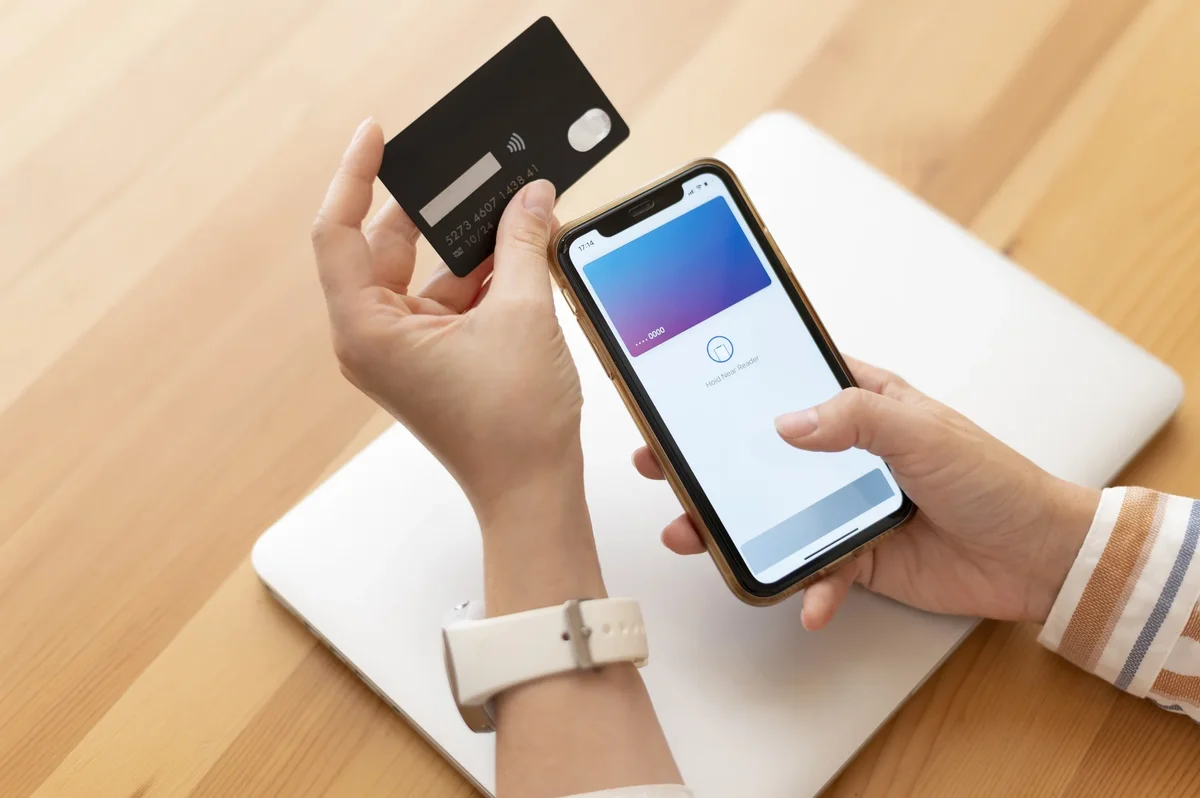
Une carte de paiement scannée en 30 secondes, une carte de fidélité dégainée à la caisse d’un double-clic : votre smartphone remplace un portefeuille entier. Encore faut-il que la manipulation aboutisse. Entre les banques non prises en charge, le message « Validation requise » qui bloque et le bouton « Ajouter » introuvable, l’opération coince bien plus souvent qu’on ne le croit. Voici la marche à suivre, plateforme par plateforme, et les pièges qui font perdre dix minutes pour rien.
Ce dont vous avez besoin avant de commencer
Vérifiez trois points avant de scanner quoi que ce soit. D’abord l’appareil : Apple Wallet exige iOS 15 minimum, Google Wallet et Samsung Wallet tournent sur un Android récent équipé d’une puce NFC. Ensuite la compatibilité bancaire, le vrai point de friction. Samsung Wallet reste très restreint en France : il accepte Boursorama, Banque Populaire ou la BRED, mais le LCL n’est toujours pas pris en charge et certaines cartes Visa du Crédit Agricole sont refusées alors que la banque figure dans la liste. Apple Pay et Google Wallet couvrent un éventail bien plus large. Enfin, une connexion Wi-Fi ou 4G stable : sans réseau, la carte ne se valide pas. Coupez VPN et mode avion, qui bloquent fréquemment l’ajout d’un pass.
Étape 1 : ajouter une carte bancaire en moins d’une minute
Ouvrez l’application Wallet, touchez Ajouter , puis Carte de paiement. L’appareil photo s’active : cadrez votre carte, le numéro et la date d’expiration sont lus automatiquement. Saisissez ensuite le cryptogramme (3 chiffres au dos pour Visa et Mastercard, 4 pour American Express) et votre nom tel qu’il apparaît sur la carte. Acceptez les conditions de votre banque, puis passez à la validation : la plupart des établissements envoient un code par SMS ou exigent un appel. En temps normal, comptez moins d’une minute du scan à la carte active. Posez la carte sur un fond sombre pour fiabiliser la lecture par la caméra, souvent capricieuse sur les cartes claires.
Étape 2 : numériser une carte de fidélité sans se tromper de méthode
Sur Google Wallet, la voie la plus rapide passe par l’appareil photo : touchez Ajouter , puis Carte de fidélité , et scannez le code-barres physique. C’est la fonction idéale pour une carte de bibliothèque ou de salle de sport. Sur iPhone, tout dépend du commerçant. Cherchez un bouton « Ajouter à Apple Wallet » dans l’application de l’enseigne (Carrefour, par exemple), dans un e-mail promotionnel, ou dans une notification après un paiement Apple Pay. Quand ce bouton existe, la carte apparaît en 30 secondes après confirmation par Face ID. Le code-barres reste ensuite accessible hors connexion , ce qui évite de dépendre du réseau au moment de payer. Apple resynchronise les soldes et les points toutes les 24 heures.
Étape 3 : que faire quand le bouton « Ajouter » n’existe pas
C’est la limite la plus agaçante d’iOS : sans bouton officiel fourni par l’enseigne, impossible d’intégrer la carte nativement. La parade tient en une application tierce comme SuperCards, ou un service en ligne qui génère un fichier .pkpass. Le principe est simple : scanner le code-barres, personnaliser la carte (nom, couleur), récupérer le fichier, puis l’ouvrir sur l’iPhone pour déclencher l’ajout dans Wallet. Cette méthode fonctionne avec les codes statiques : QR Code, Code 128 , PDF417, Aztec ou UPC. En revanche, une salle de sport qui utilise un code tournant ou une validation serveur fera échouer l’import. Même problème si le commerçant scanne encore en lecture optique à l’ancienne, incapable de lire un écran de smartphone.
Erreurs fréquentes à éviter
Trop d’essais d’affilée. Tenter d’ajouter une carte plusieurs fois en quelques minutes déclenche le blocage de sécurité de la banque. Patientez 24 heures : beaucoup de cartes refusées le jour même fonctionnent le lendemain, le temps que l’autorisation soit activée côté serveur bancaire.
Ignorer le pays de l’appareil. Un téléphone d’origine suisse ne proposera que des banques suisses, même utilisé en France. Aucun réglage logiciel ne corrige ce verrou régional, seul un changement de ROM le contourne.
Accumuler les cartes inutiles. Au-delà de 3 cartes de paiement peu utilisées, Apple peut juger le profil douteux et refuser les ajouts suivants. Ne numérisez que les cartes réellement sorties au quotidien.
Oublier la mise à jour système. Une version d’iOS ancienne provoque des erreurs de compatibilité silencieuses. Sur Android, la fonctionnalité « applications clonées » entre aussi en conflit avec Google Wallet et doit être désactivée.
Questions fréquentes
Mes cartes fonctionnent-elles sans connexion internet ?
Oui. Une fois ajoutée, le code-barres ou la puce de paiement est stocké directement sur l’appareil. Vous payez et présentez vos cartes même dans une zone sans réseau, en caisse comme à la station-service.
Je perds mes cartes si je change de téléphone ?
Non. Les cartes de fidélité sont synchronisées avec votre compte Google ou votre identifiant Apple via iCloud : reconnectez-vous sur le nouvel appareil et elles réapparaissent. Les cartes de paiement, en revanche, doivent presque toujours être revalidées par SMS sur le nouveau téléphone, pour des raisons de sécurité.
Pourquoi ma carte affiche « Validation requise » alors que ma banque l’a activée ?
Ce décalage est classique : la banque confirme l’activation par SMS, mais le serveur met parfois plusieurs heures à transmettre l’autorisation à Apple ou Google. Supprimez la carte, attendez le lendemain, puis recommencez. Si le blocage persiste, c’est la banque qu’il faut appeler, pas le fabricant du téléphone.
En résumé : trois réflexes suffisent
La dématérialisation repose sur une logique simple : vérifier la compatibilité avant de scanner, patienter 24 heures en cas de blocage, et garder une application tierce sous la main pour les enseignes récalcitrantes. Une fois ces cartes en place, le portefeuille physique devient vite un poids mort dans la poche. Commencez par votre carte la plus utilisée, qu’elle soit bancaire ou de fidélité. Le reste suivra naturellement, une carte à la fois.