

Un seul fichier tmp ne pèse souvent que quelques kilo-octets, mais des centaines d’entre eux finissent par grignoter votre disque sans que vous le remarquiez. Pire : derrière cette extension banale se cache parfois la dernière version d’un document que vous croyiez perdu. Avant de vider votre dossier Temp d’un revers de souris, mieux vaut savoir ce que vous effacez vraiment.
Un fichier tmp, c’est quoi au juste ?
Un fichier temporaire est créé à la volée par un programme pour stocker des données dont il n’a besoin que le temps de son exécution. Quand vous tapez dans Word, le logiciel écrit en continu une copie de travail dans un fichier porteur de l’extension .tmp , avant d’enregistrer la version définitive. L’objectif est double : soulager la mémoire vive et limiter la casse en cas de plantage.
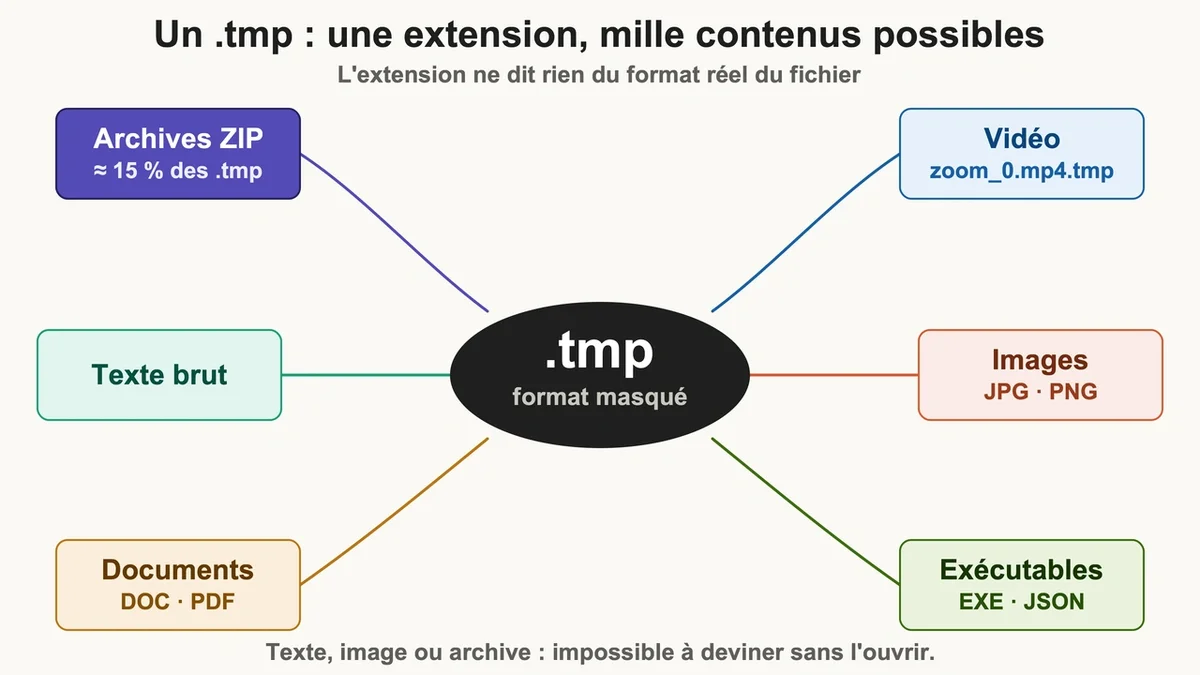
Première idée reçue à corriger : un .tmp n’a aucun format unique. Environ 15 % de ces fichiers sont en réalité des archives ZIP , une part notable correspond à de la vidéo (un appel Zoom interrompu laisse typiquement un zoom_0.mp4.tmp), et le reste se répartit entre DOC, JPG, PDF, PNG, EXE ou JSON. Autrement dit, l’extension ne dit rien du contenu. C’est exactement l’inverse d’un .pdf ou d’un .mp3, où le format est figé. Cette absence de signature explique pourquoi un même fichier .tmp peut renfermer du texte brut, une image ou une sauvegarde complète.
Normalement, le programme qui a créé le fichier le supprime tout seul à la fermeture. Le problème vient des terminaisons anormales : un plantage, une coupure de courant ou un programme mal codé laissent ces résidus en place. Ils s’accumulent alors silencieusement, parfois pendant des mois.
Où se cachent les fichiers tmp sur votre ordinateur
Sous Windows , deux emplacements concentrent l’essentiel. Le plus utile est accessible en tapant %temp% dans la boîte Exécuter (touches Windows + R) : il pointe vers C:\Users\[votre nom]\AppData\Local\Temp, là où chaque logiciel que vous lancez dépose ses fichiers temporaires. Le second, C:\Windows\Temp, contient les fichiers générés par le système et reste protégé par une demande d’autorisation à l’ouverture.
Le dossier AppData étant masqué par défaut, il faut activer l’affichage des éléments cachés dans l’onglet Affichage de l’explorateur pour y accéder à la main. Cette manipulation prend dix secondes et évite de chercher un dossier qui semble inexistant.
Les autres systèmes suivent une logique comparable mais des chemins différents. Sous Linux , tout transite par le répertoire /tmp, vidé à chaque redémarrage. Sous macOS , la commande open $TMPDIR saisie dans le Terminal ouvre directement le dossier TemporaryItems. Connaître ces trois emplacements permet de retrouver un fichier précis sans installer le moindre outil tiers.
Peut-on supprimer les fichiers tmp sans rien casser ?
Oui, dans la très grande majorité des cas. Ces fichiers ne sont pas essentiels au fonctionnement de l’ordinateur : ceux qui sont encore utiles seront recréés automatiquement au besoin. Le seul scénario à risque concerne un fichier en cours d’utilisation, verrouillé par un programme ouvert. La règle est simple : fermez toutes vos applications avant de vider le dossier Temp , sinon une partie des fichiers refusera de partir et certains logiciels actifs pourraient se comporter de travers.
Attention toutefois aux attentes : le ménage rapporte moins qu’on l’imagine. Sur une machine entretenue, supprimer les .tmp libère quelques centaines de mégaoctets , rarement plusieurs gigaoctets. Si vous récupérez 5 ou 6 Go d’un coup, le coupable est presque toujours ailleurs, du côté du cache des navigateurs ou des anciens fichiers d’installation Windows.
Pour automatiser sans effort, Windows 10 et 11 intègrent l’Assistant de stockage (Storage Sense), accessible dans Paramètres puis Système puis Stockage. Une fois activé, il purge les fichiers temporaires selon un calendrier que vous définissez, ce qui rend largement superflus les utilitaires payants type AVG TuneUp ou Avast Cleanup, dont le principal apport reste l’interface. Une fréquence de nettoyage hebdomadaire ou mensuelle suffit pour un usage courant.
Un piège revient souvent : ne supprimez jamais ces fichiers avec Maj + Suppr , qui court-circuite la corbeille. En cas d’erreur, vous perdriez toute possibilité de récupération immédiate. Passer par le Nettoyage de disque intégré ou par la corbeille classique reste plus prudent.
Reste un angle mort de sécurité : un .tmp peut contenir des données sensibles restées en clair, comme des identifiants de connexion ou des informations bancaires saisies dans un formulaire. Sur un ordinateur partagé ou professionnel, vider régulièrement le dossier Temp n’est pas qu’une question d’espace, c’est aussi une mesure d’hygiène numérique.
Ouvrir un fichier tmp : pourquoi le double-clic échoue souvent
Double-cliquer sur un .tmp débouche neuf fois sur dix sur une erreur ou une bouillie de caractères. Logique : Windows ne sait pas à quel programme l’associer, puisque l’extension ne renseigne aucun format. La bonne approche consiste à deviner l’application d’origine à partir de l’emplacement du fichier, puis à l’ouvrir avec ce logiciel.
Quelques réflexes fonctionnent dans la plupart des situations. Un .tmp contenant du texte s’ouvre généralement dans Word. Un fichier suspecté de renfermer un tableau passe par Excel. Pour un contenu multimédia, VLC lit aussi bien la vidéo que l’audio ou l’image. Et un simple navigateur comme Firefox affiche sans broncher du texte brut ou un PDF déguisé en .tmp. La technique la plus fiable reste de copier le fichier ailleurs, de remplacer l’extension .tmp par celle que vous soupçonnez, puis de tenter l’ouverture sur cette copie.
Quand un fichier tmp sauve un document Word perdu
C’est l’usage que la plupart des gens découvrent dans l’urgence. Vous fermez Word sans enregistrer, ou le logiciel plante, et trois heures de travail semblent envolées. Dans bien des cas, le document survit dans un fichier temporaire.

La méthode tient en quelques étapes. Ouvrez le dossier %temp%, puis cherchez les fichiers commençant par le caractère tilde~$ ou portant l’extension .tmp , en triant par date de modification pour repérer celui qui correspond à votre dernière session. Copiez-le dans un autre dossier pour ne pas l’abîmer, remplacez son extension par .docx, et ouvrez-le. Si le contenu est le bon, enregistrez-le immédiatement sous un nouveau nom.
La voie la plus efficace passe cependant par la récupération automatique de Word, qui génère des fichiers à l’extension .asd à intervalle régulier. Direction Fichier puis Informations puis Gérer le document puis « Récupérer les documents non enregistrés ». Pensez à régler l’intervalle de sauvegarde sur 5 minutes plutôt que sur les 10 minutes par défaut : c’est la différence entre perdre un paragraphe et perdre une page entière. Les fichiers .asd se logent dans C:\Users\[nom]\AppData\Local\Microsoft\Office\UnsavedFiles.
Un point que beaucoup ignorent : plus vous utilisez l’ordinateur après la perte, plus vous risquez d’écraser les données encore récupérables. Si un fichier de récupération a vraiment disparu, agissez vite et limitez les écritures sur le disque avant toute tentative.
Questions fréquentes
Un fichier dont le nom commence par ~$, c’est la même chose qu’un .tmp ? Pas exactement. Le ~$ désigne un fichier verrou (owner file) que Word crée pour signaler qu’un document est ouvert. Il pèse quelques octets et ne contient pas votre texte. Il peut tout de même servir d’indice pour localiser le bon fichier de travail à proximité.
Vider le dossier Temp trop souvent peut-il endommager le système ? Aucun risque pour le système : les fichiers nécessaires sont recréés à la demande. Le seul effet visible est un léger ralentissement la première fois qu’une application ou un site se recharge sans son cache.
L’essentiel à retenir
Un fichier tmp n’est ni un déchet à fuir ni un trésor à conserver : c’est un brouillon que votre ordinateur oublie parfois de jeter. Supprimez-les sans crainte une fois vos logiciels fermés, automatisez le nettoyage via l’Assistant de stockage , mais gardez le réflexe d’inspecter le dossier Temp avant tout, le jour où un document important s’évapore. Et pour ne plus dépendre du hasard, faites du Ctrl + S un geste toutes les cinq minutes.







