
Fichier VCF : ouvrir vos contacts et les importer sans créer 300 doublons
Votre fichier VCF est censé contenir trois cents contacts, et l’ordinateur n’en affiche qu’un seul ? Le fichier n’est pas abîmé et rien n’a disparu.
Le format vCard accepte deux formes très différentes, et le lecteur installé par défaut sur un PC n’en gère correctement qu’une. Dix minutes suffisent à remettre le carnet entier en place, à condition d’éviter le geste le plus naturel : le double-clic.
Ce qu’il faut vérifier avant d’ouvrir le fichier
La première chose à faire ne demande aucun logiciel supplémentaire. Clic droit sur le fichier, « Ouvrir avec », puis le Bloc-notes sur Windows ou TextEdit sur Mac.
Le contenu s’affiche en texte lisible, découpé en blocs qui commencent tous par la même ligne : BEGIN:VCARD. Lancez la recherche du Bloc-notes sur ce mot et comptez les occurrences.
Ce chiffre est le nombre réel de contacts contenus dans le fichier. S’il indique 312 et que la fiche Contacts de Windows n’en montre qu’un, le fichier va très bien. C’est le lecteur qui est en cause.
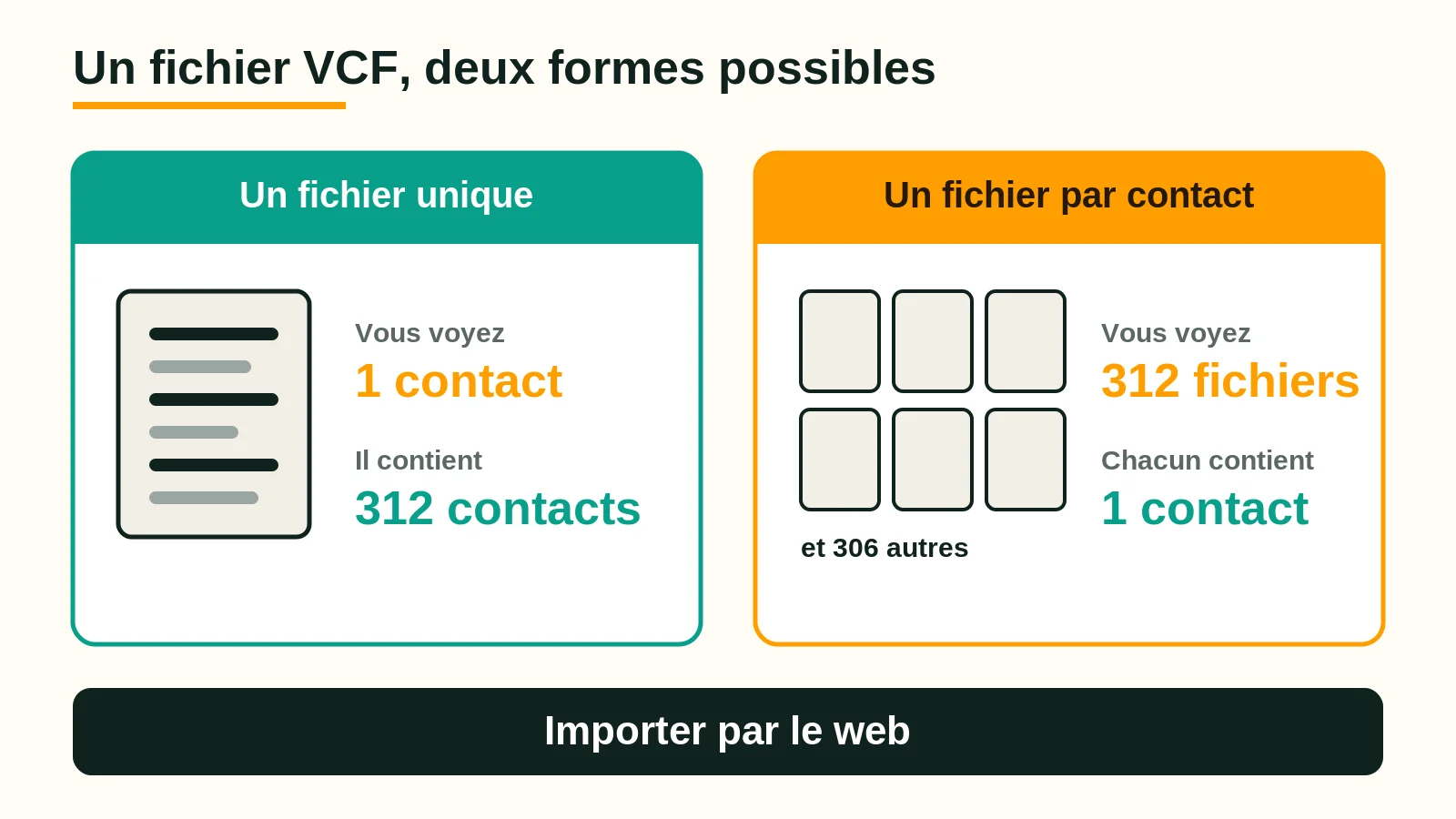
La confusion vient d’une souplesse du format. Un export de contacts produit soit un fichier par personne, soit un fichier unique où toutes les fiches sont collées les unes derrière les autres.
La fiche Contacts de Windows a été pensée pour la première forme. Face à la seconde, elle s’arrête au premier bloc rencontré et vous laisse croire à un carnet vide.
Pour la suite, prévoyez trois choses :
- le fichier
.vcfsur un ordinateur, pas seulement sur le téléphone, - un compte Google ou un compte Apple, selon la destination visée,
- dix minutes tranquilles, parce que la fusion des doublons se fait juste après l’import.
Étape 1 : importer par le bon chemin, jamais par le double-clic
Le double-clic ouvre une fiche, il n’importe rien. Pour verser un carnet complet, il faut passer par la fonction d’import d’un vrai gestionnaire de contacts.
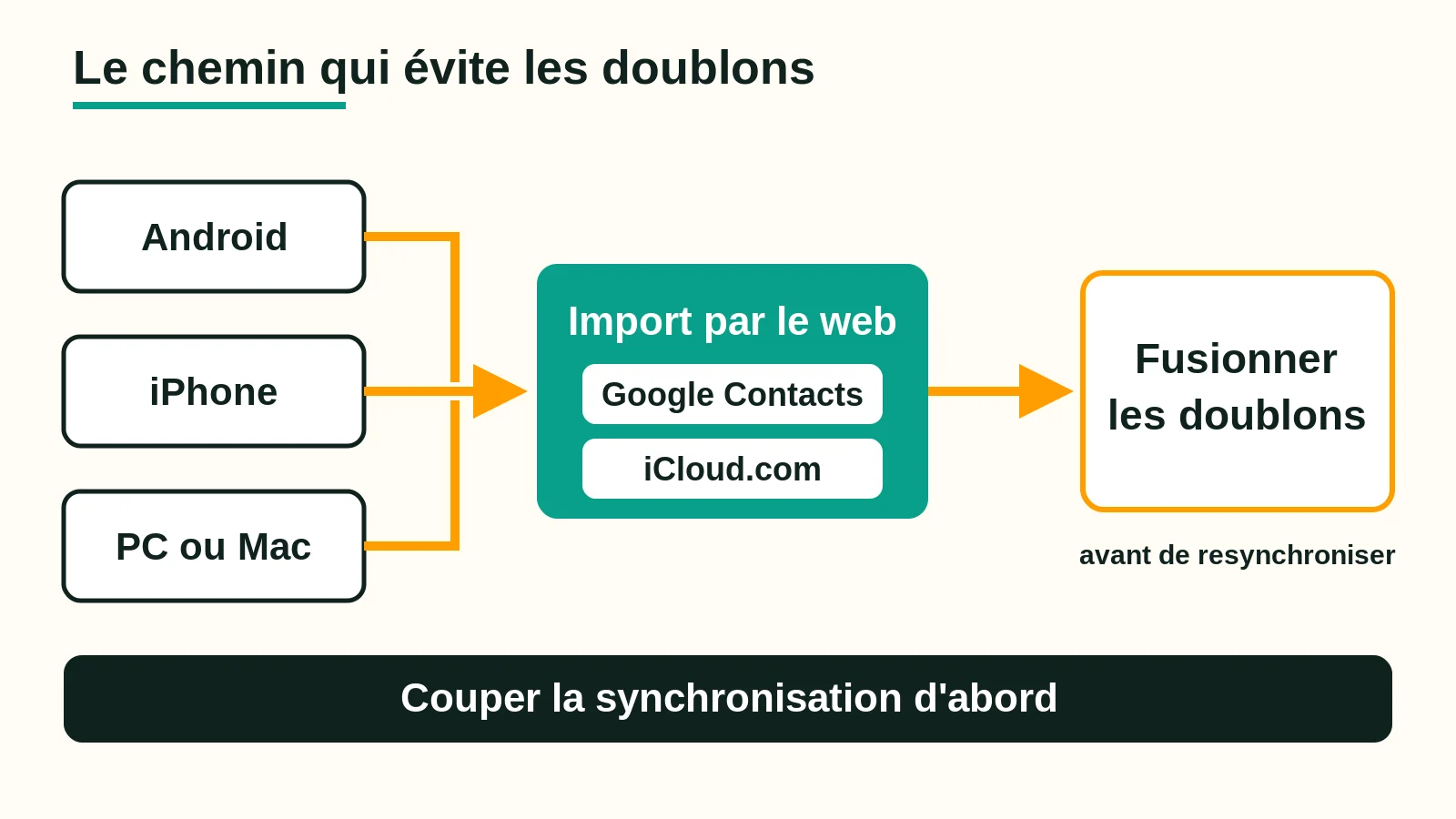
Sur Google Contacts depuis un ordinateur, ouvrez contacts.google.com, cliquez sur « Importer » dans le menu de gauche, puis sur « Sélectionner le fichier » et enfin sur « Importer ». Sur Android, l’application Contacts propose « Organiser », puis « Importer à partir d’un fichier ».
Côté Apple, le chemin le plus fiable passe par le web. Sur icloud.com/contacts, le bouton « + » de la barre latérale propose « Importer un vCard ».
Un fichier contenant plusieurs personnes crée bien une fiche par personne, et la synchronisation redescend sur l’iPhone en quelques minutes. Sur Mac, l’app Contacts accepte le menu Fichier puis Importer.
Reste Outlook, et c’est là que le terrain devient hostile. La procédure officielle pour un VCF multi-contacts passe par le dossier C:\Users\<votre nom>\Contacts, bouton « Importer », type « vCard (fichier VCF) », puis validation de chaque contact par un clic sur OK.
Sur 300 fiches, cela fait 300 clics. Le détour par Google Contacts va nettement plus vite. Si votre carnet vit surtout dans Outlook, la question du stockage se pose aussi du côté des archives Outlook PST, qui grossissent dans le dos de tout le monde.
Deux limites à connaître avant un gros import chez Google : 3 000 contacts par import et 25 000 contacts par compte. Au-delà, le fichier doit être découpé.
Étape 2 : fusionner les doublons, et dans cet ordre précis
Le VCF ne porte aucun identifiant obligatoire. La norme vCard 4.0 prévoit une propriété UID destinée à reconnaître une fiche d’un système à l’autre, mais elle est facultative et presque aucun export ne la remplit.
Chaque import repart donc de zéro. Le logiciel est incapable de rapprocher les nouvelles fiches des anciennes, et il les recrée toutes.
D’où l’ordre des opérations, qui compte davantage que les outils :
- Coupez la synchronisation des contacts sur le téléphone avant de commencer.
- Importez le fichier sur le web, dans Google Contacts ou sur iCloud.
- Fusionnez les doublons à cet endroit-là, pas sur le téléphone.
- Rallumez la synchronisation, et laissez descendre le carnet propre.
Chez Google, la fonction s’appelle « Fusionner et corriger » dans le menu de gauche, puis « Fusionner les doublons ». Sur Android, le chemin passe par « Corriger et gérer », puis « Fusionner et corriger », puis « Fusionner les doublons ».
Sur iPhone, l’app Contacts signale d’elle-même « Doublons trouvés » juste sous votre propre fiche, en haut de la liste. Elle propose ensuite « Afficher les doublons » et un bouton « Tout fusionner ».
Les erreurs qui font tout recommencer
- Relancer l’import parce que le compteur a baissé. Un carnet annoncé à 3 476 contacts qui n’en affiche que 978 n’a rien perdu : le fichier contenait chaque fiche environ quatre fois, et le téléphone a fusionné en silence. Relancer l’import remultiplie tout.
- Importer téléphone allumé et synchronisé. Les fiches remontent avant la fusion, le téléphone renvoie sa version, et la boucle se referme.
- Enchaîner plusieurs transferts sans nettoyer. Des carnets atteignent dix exemplaires de la même personne après trois changements d’appareil.
- Supprimer les doublons à la main. La fusion automatique conserve les numéros, les adresses mail et les notes des deux fiches. La suppression manuelle, non.
Un filet de sécurité existe et il est trop peu utilisé. Après un import, Google Contacts range les nouvelles fiches dans un libellé automatique nommé « Importés le » suivi de la date. Tout ce qui vient d’entrer est là, isolé du reste.
Étape 3 : changer de téléphone, Android vers iPhone et l’inverse
Un changement d’appareil est le moment où le VCF ressort du placard, souvent dans l’urgence, souvent le soir.
D’Android vers iPhone, la voie courte consiste à exporter le carnet depuis Google Contacts au format vCard, puis à l’importer sur icloud.com. La voie encore plus courte consiste à ne rien exporter du tout : ajouter le compte Google dans les Réglages de l’iPhone et activer la synchronisation des contacts.
D’iPhone vers Android, le principe s’inverse. L’export se fait depuis icloud.com, l’import dans Google Contacts, la fusion ensuite côté Google. Dans les deux sens, la règle ne change pas : importer d’un côté, fusionner du même côté, ne rallumer la synchronisation qu’après.
Un mot sur les cartes SIM, parce que la question revient toujours. Copier les contacts sur la SIM tronque les noms, ne garde qu’un numéro par fiche et perd les adresses mail. Ce n’est plus une solution de transfert, c’est un dépannage.
Accents cassés et photos disparues : est-ce le fichier ou le téléphone ?
Les deux, en réalité. La vraie coupable est la version de la vCard, une norme qui a connu trois générations encore en circulation : 2.1, 3.0 et 4.0. La 4.0 date de 2011, et beaucoup de téléphones exportent toujours en 2.1.
Les prénoms accentués transformés en =C3=A9 viennent de là. Les exports Android en vCard 2.1 encodent les caractères non anglais dans une écriture que les lecteurs récents ne décodent pas toujours.
Le contenu est intact dans le fichier, il est simplement mal relu. Convertir le fichier en vCard 3.0 ou 4.0 avant l’import règle la question.
Les photos, elles, se perdent pour une autre raison. La propriété PHOTO accepte soit l’image entière encodée dans le fichier, soit une simple adresse web pointant vers elle. Un système qui attend l’une ignore l’autre, sans message d’erreur.
L’image encodée gonfle par ailleurs le fichier d’environ 33 %, ce qui explique les VCF de plusieurs mégaoctets pour trois cents contacts. Ce mélange de versions déroute autant qu’ouvrir un fichier EML sans savoir de quel logiciel il sort.
Un VCF s’ouvre dans le Bloc-notes, et c’est tout le problème
La manipulation de contrôle du début a une conséquence que peu de gens formulent. Si vous pouvez lire le fichier dans le Bloc-notes, tout le monde le peut. Un VCF n’est ni chiffré, ni protégé par mot de passe.
Un carnet complet exporté, c’est donc en texte clair : les noms, les numéros, les adresses mail et postales, les dates d’anniversaire et les notes écrites au fil des années.
Envoyé à la mauvaise adresse, oublié dans un dossier partagé ou laissé sur une clé USB, ce fichier livre le carnet entier de plusieurs centaines de personnes qui n’ont rien demandé.
Trois réflexes, et le sujet est réglé :
- transférer le fichier par un lien privé plutôt qu’en pièce jointe,
- le supprimer du téléphone et du dossier Téléchargements une fois l’import terminé,
- vider la corbeille de la messagerie, où la pièce jointe survit longtemps.
C’est aussi le bon moment pour retrouver les comptes liés à une adresse mail, avant qu’un carnet d’adresses ne circule à votre place.
Questions fréquentes
Combien de contacts un fichier VCF peut-il contenir ?
Le format ne fixe aucune limite : un fichier peut contenir des dizaines de milliers de blocs vCard collés les uns aux autres. Ce sont les services de destination qui limitent. Google Contacts accepte 3 000 contacts par import et 25 000 par compte, au-delà il faut découper le fichier.
Faut-il convertir le fichier VCF en CSV avant de l’importer ?
Non dans la grande majorité des cas. Google Contacts, iCloud, l’app Contacts de macOS et l’application Contacts d’Android lisent directement le .vcf. La conversion en CSV ne sert que pour la procédure Outlook classique, ou pour retravailler le carnet dans un tableur avant de le réimporter.
Un fichier VCF peut-il contenir un virus ?
Un VCF est un fichier texte, il n’exécute aucun code par lui-même. Le risque est ailleurs : une fiche peut cacher une adresse web piégée dans le champ site internet, et le fichier expose en clair tout le carnet. Vérifiez l’expéditeur avant d’importer, et supprimez le fichier après usage.
Le VCF a mauvaise réputation parce qu’il échoue toujours au même endroit, sur un double-clic qui ne veut rien dire. Ouvrez-le une fois dans le Bloc-notes, comptez les fiches, importez par le web, fusionnez dans la foulée. Votre carnet sera propre avant la fin de la pause café.