

Un seul fichier de 50 Go peut renfermer dix ans de correspondance, votre carnet d’adresses, votre agenda et chaque pièce jointe jamais reçue. C’est précisément ce qu’est un fichier PST. Outlook le crée sans prévenir, le remplit en arrière-plan, puis l’oublie dans un recoin de votre disque. Le jour où il se corrompt ou disparaît, des années de messages partent avec lui. Voici ce qu’il faut comprendre pour le localiser, le protéger et anticiper les mauvaises surprises.
À quoi sert vraiment un fichier PST
PST signifie Personal Storage Table , un format de fichier propriétaire de Microsoft qui stocke localement vos e-mails, contacts, calendriers, tâches et notes. C’est un conteneur fermé, lisible uniquement par Outlook ou par une visionneuse dédiée.
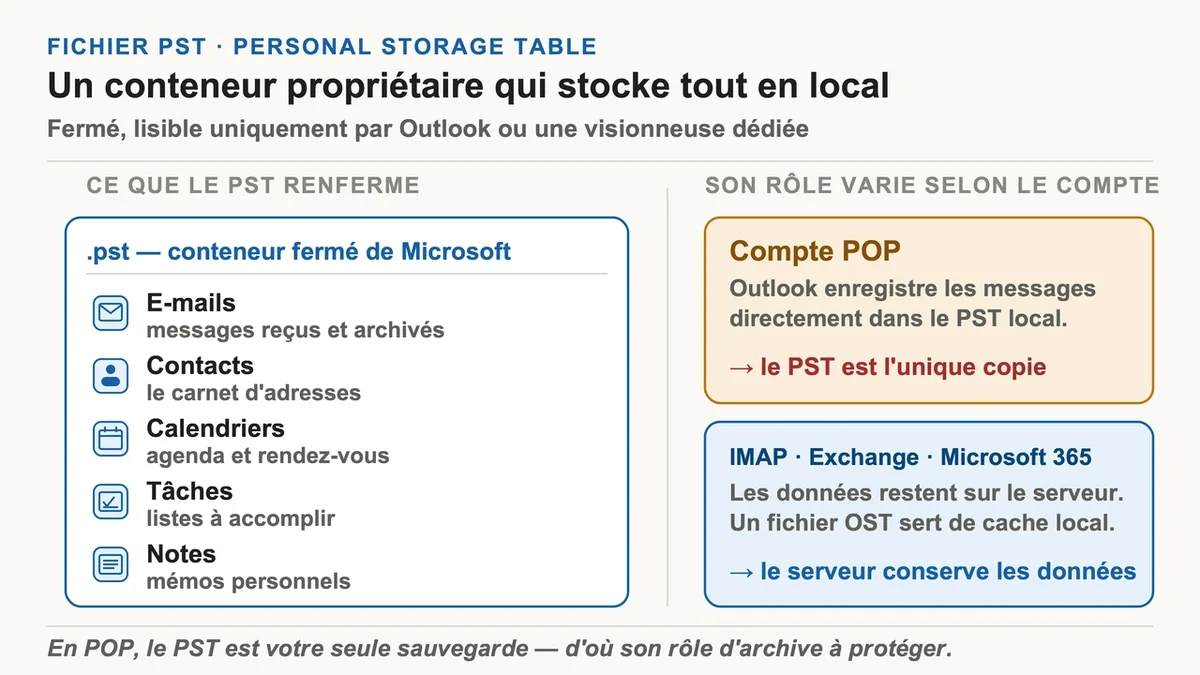
Son rôle dépend du type de compte. Avec un compte POP , Outlook télécharge les messages depuis le serveur et les enregistre directement dans le fichier PST sur l’ordinateur. Avec un compte IMAP , Exchange ou Microsoft 365 , les données restent sur le serveur et un fichier OST sert de cache local. Concrètement, en POP le PST est votre unique copie : si le fichier saute, vos mails ne sont nulle part ailleurs. C’est pour cette raison que le PST sert surtout d’archive ou de sauvegarde, pour alléger une boîte de réception qui dépasse les quotas du serveur.
PST contre OST : ne confondez surtout pas les deux
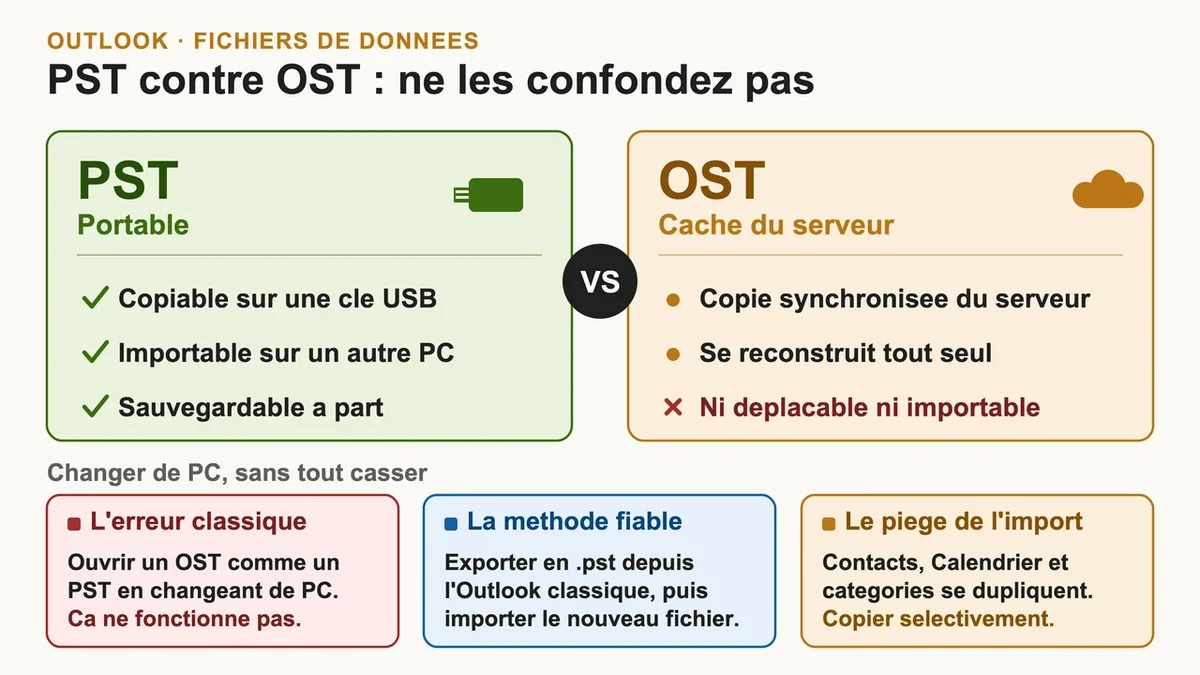
Ces deux formats se ressemblent mais ne jouent pas le même rôle. Le fichier PST est portable : vous pouvez le copier sur une clé USB, l’importer sur un autre ordinateur ou le sauvegarder. Le fichier OST , lui, n’est qu’une copie synchronisée du serveur. Il se reconstruit automatiquement et n’est pas conçu pour être déplacé ou importé.
L’erreur classique consiste à vouloir ouvrir un OST comme un PST quand on change de PC. Ça ne fonctionne pas. La seule méthode fiable est d’exporter d’abord le contenu en .pst depuis l’Outlook classique d’origine, puis d’importer ce nouveau fichier. Autre piège lors d’un import massif : les dossiers Contacts, Calendrier ou les catégories se dupliquent souvent. Copier les éléments sélectivement, plutôt que tout d’un bloc, limite ce désordre.
Où se cache votre fichier PST
Depuis Outlook 2013, l’emplacement par défaut est C:\Users\[nom]\Documents\Fichiers Outlook (soit %USERPROFILE%\Documents\Outlook Files). Sur les versions plus anciennes, comme Outlook 2007 et 2010, le fichier se loge dans C:\Users\[nom]\AppData\Local\Microsoft\Outlook, un dossier masqué par défaut. Les fichiers OST, eux, restent presque toujours dans ce dossier AppData.
Le plus simple reste de demander à Outlook lui-même : Fichier > Paramètres du compte > Fichiers de données > Ouvrir l’emplacement du fichier. Le dossier s’ouvre directement.
Une mise en garde vaut de l’or ici : ne placez jamais un fichier PST sur un partage réseau ou un NAS pour l’utiliser à distance. Microsoft le déconseille formellement, car la lecture en réseau corrompt les fichiers avec une régularité déprimante. Avant toute manipulation ou réparation, copiez d’abord le PST sur le disque local de la machine.
La limite des 50 Go et le moment où tout ralentit
Depuis Outlook 2010, un fichier PST au format Unicode plafonne à 50 Go. Les anciennes versions (2007 et 2003) s’arrêtaient à 20 Go, et le vieux format ANSI explosait dès 2 Go, une cause historique de pertes de données massives.
Mais atteindre 50 Go n’est pas un objectif, c’est un mur. Au-delà de 20 à 25 Go, Outlook devient poussif : plusieurs secondes pour ouvrir un mail, des blocages en passant d’un dossier à l’autre, des pièces jointes qui mettent une éternité à s’afficher. Et plus le fichier approche de sa taille maximale, plus le risque de corruption grimpe. Au plafond, l’erreur 0x8004060C surgit et bloque l’envoi comme la réception.
Pour garder un PST réactif, trois réflexes efficaces : archiver les messages anciens dans un PST séparé, supprimer les pièces jointes lourdes en tapant taille:>5 Mo dans la recherche, et scinder un gros fichier en plusieurs par glisser-déposer de dossiers. Augmenter la limite via le registre Windows est techniquement possible, mais ça aggrave les lenteurs au lieu de les régler.
Quand le PST se corrompt : scanpst et ses vraies limites
L’outil de réparation maison s’appelle scanpst.exe , ou Outil de réparation de la boîte de réception. Il est gratuit et déjà installé, généralement dans le dossier d’Office (type C:\Program Files\Microsoft Office\root\OfficeXX\). Il scanne le fichier, signale les erreurs et propose un bouton Réparer.
Reste à connaître ses faiblesses, rarement annoncées. Scanpst ne corrige que les corruptions légères : il reconstruit le fichier à partir de ce qu’il reste, donc une partie des données peut disparaître au passage. Si le bouton Réparer est grisé avec un message de « mineures incohérences », c’est normal, le fichier n’a pas besoin de réparation. Une astuce qui fonctionne souvent : ajoutez d’abord le PST dans Outlook, laissez-le l’analyser, puis relancez scanpst. Au second passage, l’outil retrouve fréquemment des éléments invisibles au premier. Dans tous les cas, dupliquez le fichier avant l’opération, car une réparation ratée est irréversible.
Le nouvel Outlook et le casse-tête du PST
Voilà le point qui surprend le plus depuis 2024. Le nouvel Outlook pour Windows, celui que Microsoft pousse de force avec ses dernières mises à jour, ne prend pas en charge l’importation des fichiers PST. Il est pensé pour se connecter au cloud, pas pour lire d’anciens fichiers locaux.
Une ouverture en lecture seule existe, mais sous conditions strictes : l’Outlook classique doit rester installé sur la même machine, dans la même architecture (32 ou 64 bits). Et même là, les contacts et le calendrier enregistrés dans le PST restent inaccessibles, seuls les e-mails s’affichent. La solution pratique consiste à conserver Outlook classique tant que vous dépendez de vos archives PST, ou à exporter vos contacts en fichier .csv pour les récupérer ailleurs. Pour un import complet d’un fichier de 1,5 Go, comptez 30 à 45 minutes via l’Outlook classique.
Questions fréquentes
Peut-on ouvrir un fichier PST sans Outlook ? Oui, avec une visionneuse PST gratuite. Elle permet de lire, rechercher et extraire des messages, mais pas de répondre ni de gérer ses mails. Pratique pour consulter une vieille archive sur un PC où Outlook n’est pas installé. La plupart de ces outils lisent aussi les formats MBOX, EML et MSG.
Un fichier PST protégé par mot de passe est-il vraiment sécurisé ? Non. Le mot de passe natif d’un PST se contourne en quelques minutes avec des outils trouvables en ligne. Comme le fichier contient souvent les mails archivés et supprimés, il représente une cible de choix. La seule protection sérieuse passe par le chiffrement du disque ou du fichier lui-même, pas par le mot de passe d’Outlook.
Combien de temps peut-on conserver un PST ? Indéfiniment sur le papier, mais un fichier ancien et volumineux se corrompt plus facilement. La règle de sécurité : ne jamais garder un PST comme copie unique. Dupliquez-le sur un disque externe ou un cloud, et vérifiez périodiquement qu’il s’ouvre correctement.
En résumé
Le fichier PST est à la fois le coffre-fort et le point faible d’Outlook. Tant qu’il reste sous 25 Go, copié hors du réseau et sauvegardé à part, il tient ses promesses pendant des années. Le vrai danger n’est pas le fichier lui-même, mais l’oubli : un PST qu’on ne sauvegarde jamais finit toujours par se rappeler à vous au pire moment. Localisez le vôtre dès aujourd’hui, vérifiez sa taille, et faites-en une copie avant qu’Outlook ne décide de le faire à votre place.







