

Un collègue vous envoie un tableau, vous double-cliquez, et Windows répond par « Comment souhaitez-vous ouvrir ce fichier ? ». L’extension .numbers ne déclenche aucune application. Le problème n’est ni votre PC ni un fichier corrompu : c’est un format pensé pour l’écosystème Apple, que Microsoft n’a jamais appris à lire. Bonne nouvelle, plusieurs méthodes gratuites permettent d’y accéder en moins de cinq minutes, à condition de choisir la bonne selon votre matériel.
Pourquoi votre PC bloque sur un fichier .numbers
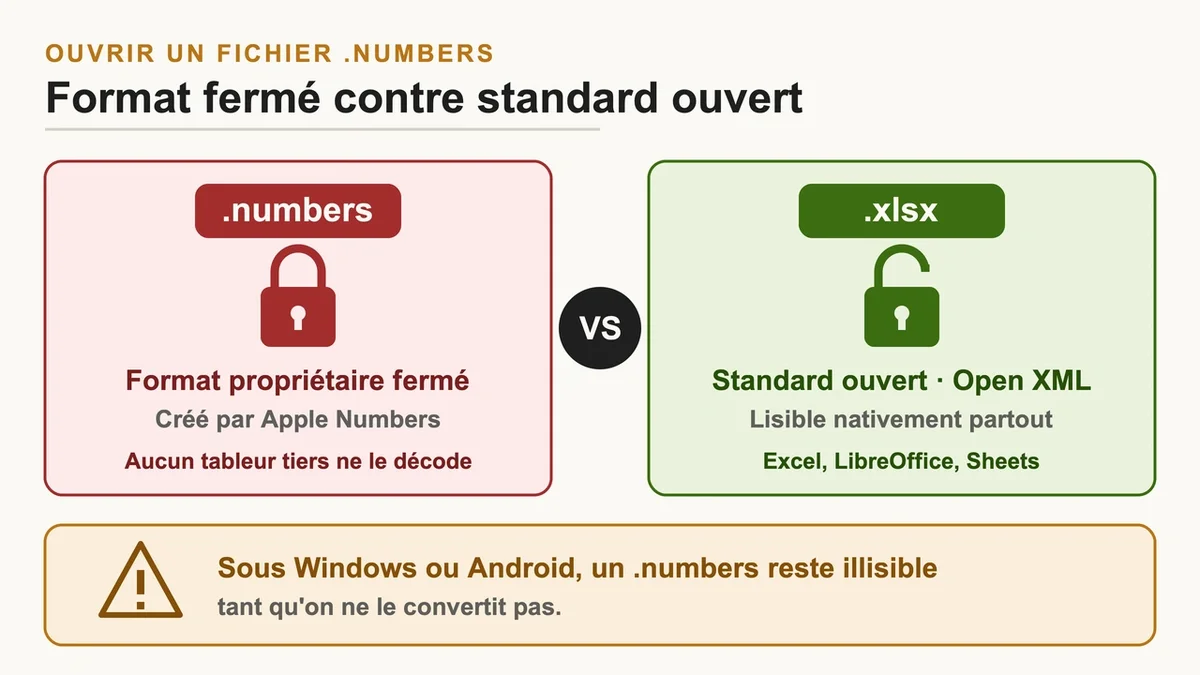
Le format .numbers est créé par l’application Apple Numbers, le tableur de la suite iWork lancée en 2007. Il n’existe aucune version de Numbers pour Windows, et Excel ne sait pas l’ouvrir, même en forçant via « Ouvrir avec ». La différence est structurelle. Un fichier .xlsx repose sur un standard ouvert (Open XML) que lisent aussi LibreOffice et Google Sheets. Le .numbers, lui, est un format propriétaire fermé : aucun tableur tiers ne le décode directement. Concrètement, si on vous envoie un .numbers et que vous êtes sous Windows ou Android, le fichier reste illisible tant que vous ne le convertissez pas ou ne passez pas par un service Apple.
Ce qui se cache vraiment dans le fichier
Sous le capot, un .numbers n’est pas un fichier unique mais une archive ZIP déguisée. À l’intérieur : des fichiers binaires au format propriétaire IWA, des métadonnées au format PLIST, et une image d’aperçu. Ce détail explique la plupart des galères de conversion. Numbers autorise plusieurs tableaux indépendants sur une même feuille, là où Excel impose une seule grille par onglet. Résultat : quand vous convertissez un classeur riche, les tableaux multiples se retrouvent empilés ou éclatés, et les graphiques sautent une fois sur deux. Plus le fichier contient de mises en forme, de cellules fusionnées et de graphiques, plus la conversion abîme la présentation. Un simple tableau de chiffres passe sans dommage. Un budget annuel avec dix graphiques, beaucoup moins.
Les solutions concrètes pour l’ouvrir
Sur Mac, iPhone ou iPad : gratuit et immédiat
Si vous possédez un appareil Apple, le souci disparaît. Numbers est préinstallé ou téléchargeable gratuitement sur l’App Store. Un double-clic suffit, et vous pouvez ensuite exporter au format Excel via Fichier puis Exporter vers. Cette voie reste la seule qui préserve à 100 % la mise en forme d’origine.
Sur Windows ou Android : passez par iCloud
C’est la méthode gratuite la plus fiable sans matériel Apple. Rendez-vous sur iCloud.com depuis n’importe quel navigateur, connectez-vous avec un identifiant Apple (gratuit à créer), puis importez le fichier dans la version web de Numbers. Vous le consultez et le modifiez directement dans le navigateur, Chrome ou Edge inclus. Deux limites à connaître : il faut un identifiant Apple, et le stockage iCloud gratuit plafonne à 5 Go. Pour un tableur de quelques centaines de kilo-octets, c’est sans incidence.
Convertir en Excel ou PDF en ligne
Plusieurs convertisseurs web transforment un .numbers en .xlsx, .csv ou PDF en quelques secondes. Choisissez le PDF si vous voulez seulement lire et imprimer le contenu sans le modifier : c’est le format qui restitue le plus fidèlement la mise en page. Optez pour le .xlsx uniquement si vous devez retravailler les données. Vérifiez systématiquement le résultat : recomptez les onglets et contrôlez les totaux, car les formules se transforment parfois en valeurs figées. Évitez ces sites pour un fichier confidentiel, paie ou données clients, puisque vous téléversez vos données sur un serveur tiers.
L’astuce du .zip et ses vraies limites
On lit souvent qu’il suffit de renommer le fichier en .zip pour récupérer son contenu. La réalité est plus décevante. En décompressant l’archive, vous trouvez un dossier d’aperçu contenant une image preview.jpg. Sur les fichiers créés depuis 2013, cette image est une miniature basse résolution de la première feuille, pas vos données ni vos formules. Vous obtenez une capture floue, impossible à modifier. Réservez cette astuce au cas où vous voulez juste vérifier à quoi ressemblait grossièrement le tableau, sans aucun accès aux chiffres exploitables.
La méthode la plus fiable reste la plus simple
Avant de multiplier les conversions, posez la question à l’expéditeur. Sur Mac, exporter un .numbers en Excel prend dix secondes : Fichier, puis Exporter vers, puis Excel. Le fichier .xlsx obtenu s’ouvre partout, sous Windows comme sur Android, sans perte. C’est la seule approche qui évite à la fois les mauvaises surprises de mise en forme et l’upload de données sensibles. Pour un usage professionnel régulier entre une équipe Mac et une équipe PC, la bonne pratique consiste à fixer une règle dès le départ : tout tableau partagé en externe part en .xlsx ou en PDF, jamais en .numbers brut. Cela supprime le problème à la source.
En résumé
Un fichier .numbers n’est jamais perdu, même sans Mac. Avec un appareil Apple, un double-clic règle tout. Sans, iCloud offre la voie gratuite la plus sûre, et la conversion en ligne dépanne pour une lecture rapide. Mais le vrai réflexe gagnant tient en une phrase : demandez le fichier en Excel ou en PDF. Vous vous épargnez les onglets cassés, les graphiques disparus et les conversions à recommencer.







