
Fichier XPS : comment l’ouvrir depuis que Windows a retiré sa visionneuse
Windows 10 version 1803 a sorti la visionneuse XPS de l’image d’installation, en 2018. Depuis, un PC neuf ou réinstallé proprement n’a plus rien pour afficher un fichier XPS : le double-clic ouvre une boîte « Enregistrer sous » ou une liste d’applications vide, sans jamais indiquer ce qui manque. Le format, lui, n’a pas quitté les disques durs. Factures d’archive, sorties d’imprimante virtuelle, exports de logiciels de gestion : ces fichiers ressurgissent des années plus tard, sur une machine qui ne sait plus les lire.
Un fichier que personne ne crée plus, mais que tout le monde retrouve
Le XPS est la réponse de Microsoft au PDF, apparue avec Windows Vista. L’idée tenait debout : un format de page figé, structuré en XML, intégré au système d’impression. Elle n’a jamais pris. Le PDF était déjà partout, lisible sur Mac, sur Linux, sur un téléphone, alors qu’un XPS envoyé par courriel restait un fichier mort pour neuf destinataires sur dix. Résultat, personne ne produit un XPS volontairement en 2026, mais des millions de documents en circulaient déjà quand le format a été abandonné en silence.
Microsoft documente ce retrait noir sur blanc, dans sa liste des fonctionnalités supprimées dans le client Windows. La ligne « Visionneuse XPS » y porte la mention « Prise en charge supprimée : 1803 ». Le détail que la plupart des pages oublient de mentionner change pourtant tout : la visionneuse survit à une mise à jour. Un poste passé de Windows 10 1709 à 1803, puis à Windows 11 par mises à jour successives, l’a toujours. Un PC acheté cette année, ou réinstallé depuis une clé USB, ne l’a jamais eue. C’est exactement pourquoi le vieux poste du bureau ouvre le fichier alors que le portable flambant neuf refuse.
Le XPS rejoint ainsi une petite famille de formats de bureautique qui survivent à leur logiciel : le format RTF en est l’autre exemple courant, avec la même mécanique de fichier orphelin qui refait surface au mauvais moment.
Trois voies permettent de récupérer le contenu, et elles ne se valent pas. La première prend deux minutes et remet le système d’aplomb. La deuxième contourne l’installation quand elle est bloquée. La troisième met le document définitivement à l’abri.
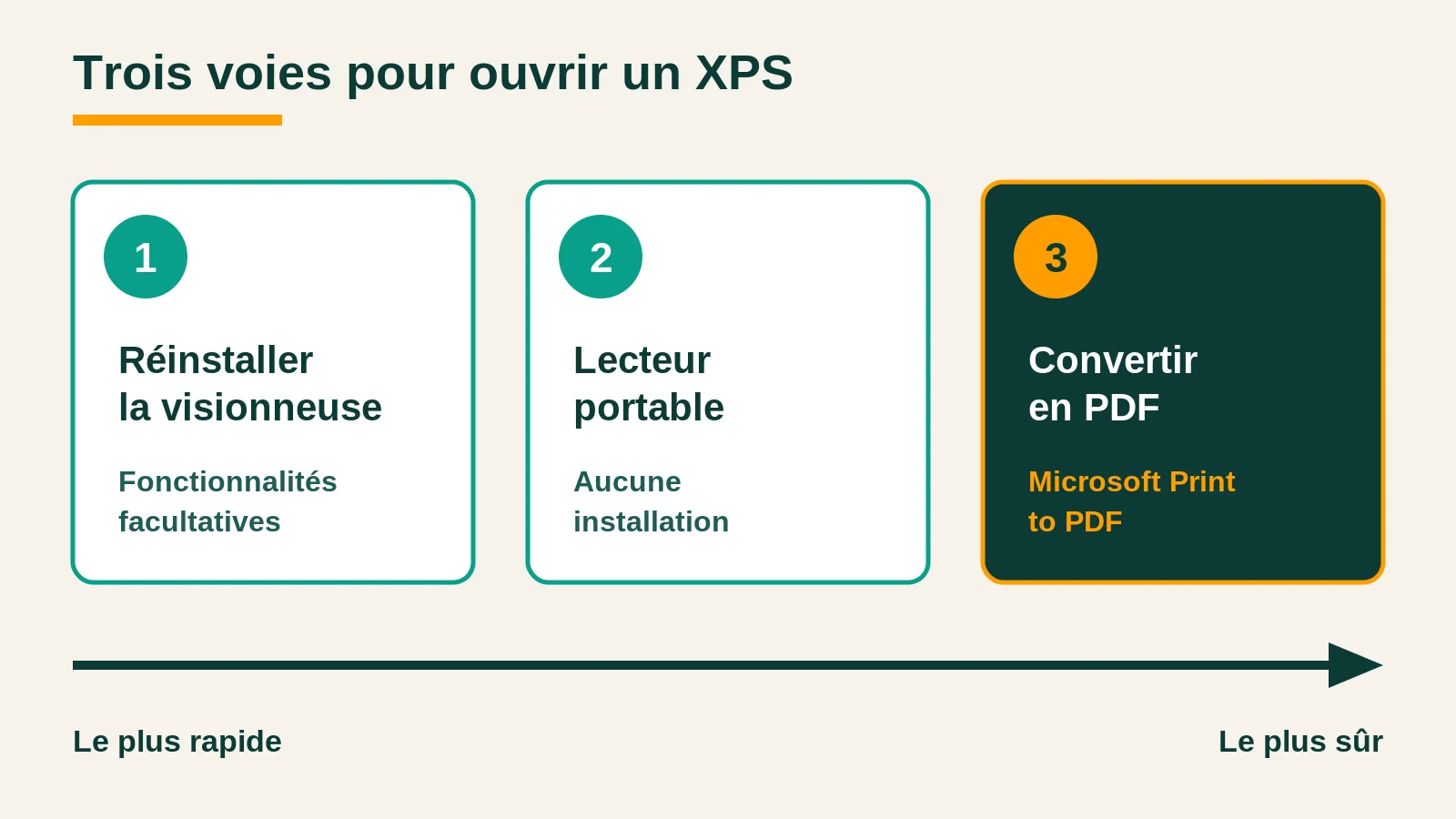
Réinstaller la visionneuse : le chemin exact dans Windows 11
La visionneuse n’a pas été supprimée du catalogue, elle a été rétrogradée en fonctionnalité facultative. Elle se télécharge donc à la demande, ce qui suppose une connexion internet active au moment de l’installation.
Le chemin, sur Windows 11 en 2026 : Paramètres, puis Système, puis Fonctionnalités facultatives. En face de la ligne « Ajouter une fonctionnalité facultative », un bouton Afficher les fonctionnalités ouvre la liste complète. Taper XPS dans la barre de recherche de cette fenêtre plutôt que « visionneuse », cocher la case, valider par Ajouter. Sur Windows 10, le libellé diffère légèrement : c’est « Ajouter une fonctionnalité » et non « Ajouter une fonctionnalité facultative ».
Si la recherche ne renvoie rien, le bouton Voir les fonctionnalités disponibles, placé sous le titre de la fenêtre, force le rafraîchissement du catalogue. C’est le geste qui débloque la majorité des cas.
Il reste une situation où l’entrée n’apparaît jamais : un poste d’entreprise dirigé vers un serveur de mises à jour interne. Les fonctionnalités à la demande se téléchargent chez Windows Update, pas sur ce serveur, et la liste revient vide ou l’installation échoue sans explication utile. La parade tient en une commande, dans une invite de commandes ouverte en administrateur :
DISM /Online /Add-Capability /CapabilityName:XPS.Viewer~~~~0.0.1.0
Elle installe la même fonctionnalité en court-circuitant l’interface, et elle fonctionne sur Windows 11 25H2. Après l’opération, un redémarrage est souvent nécessaire pour que l’association des extensions .xps et .oxps bascule sur la visionneuse. Sans lui, le double-clic continue de proposer la même boîte de dialogue inutile, et beaucoup en concluent que l’installation a échoué alors qu’elle a réussi.
Attention à une case qui trompe presque tout le monde. Dans le Panneau de configuration, sous Fonctionnalités de Windows, figure une entrée Services XPS avec le Rédacteur de documents Microsoft XPS. C’est la seule où le sigle apparaisse en français, donc c’est celle qu’on coche. Elle n’installe aucun lecteur : c’est un pilote d’impression virtuelle, l’outil qui fabrique des fichiers XPS. La cocher ne rapproche d’aucun millimètre de l’ouverture du document.
Dernier point sur cette voie : la visionneuse a un défaut connu sur les documents utilisant certains encodages non latins, japonais et chinois en particulier. Elle affiche alors « Cette page ne peut pas être affichée », ou sature la mémoire jusqu’à se fermer seule. Sur un document français, le cas ne se présente pas. Sur un export venu d’un système asiatique, il vaut mieux passer directement à la voie suivante.
Sans rien installer, puis en PDF pour de bon
Sur un poste verrouillé, sans droits administrateur, ou simplement quand il s’agit d’un fichier unique à consulter une fois, installer une fonctionnalité système est disproportionné. Un lecteur portable suffit. SumatraPDF, dont la version stable 3.6.1 date d’avril 2026, ouvre nativement les extensions .xps, .oxps, .xod et .dwfx. Sa version portable est un exécutable unique : rien à installer, rien à inscrire dans le registre, aucun droit particulier.
Cette histoire d’extensions n’est pas un détail cosmétique, et c’est la source d’échec la plus silencieuse du sujet.
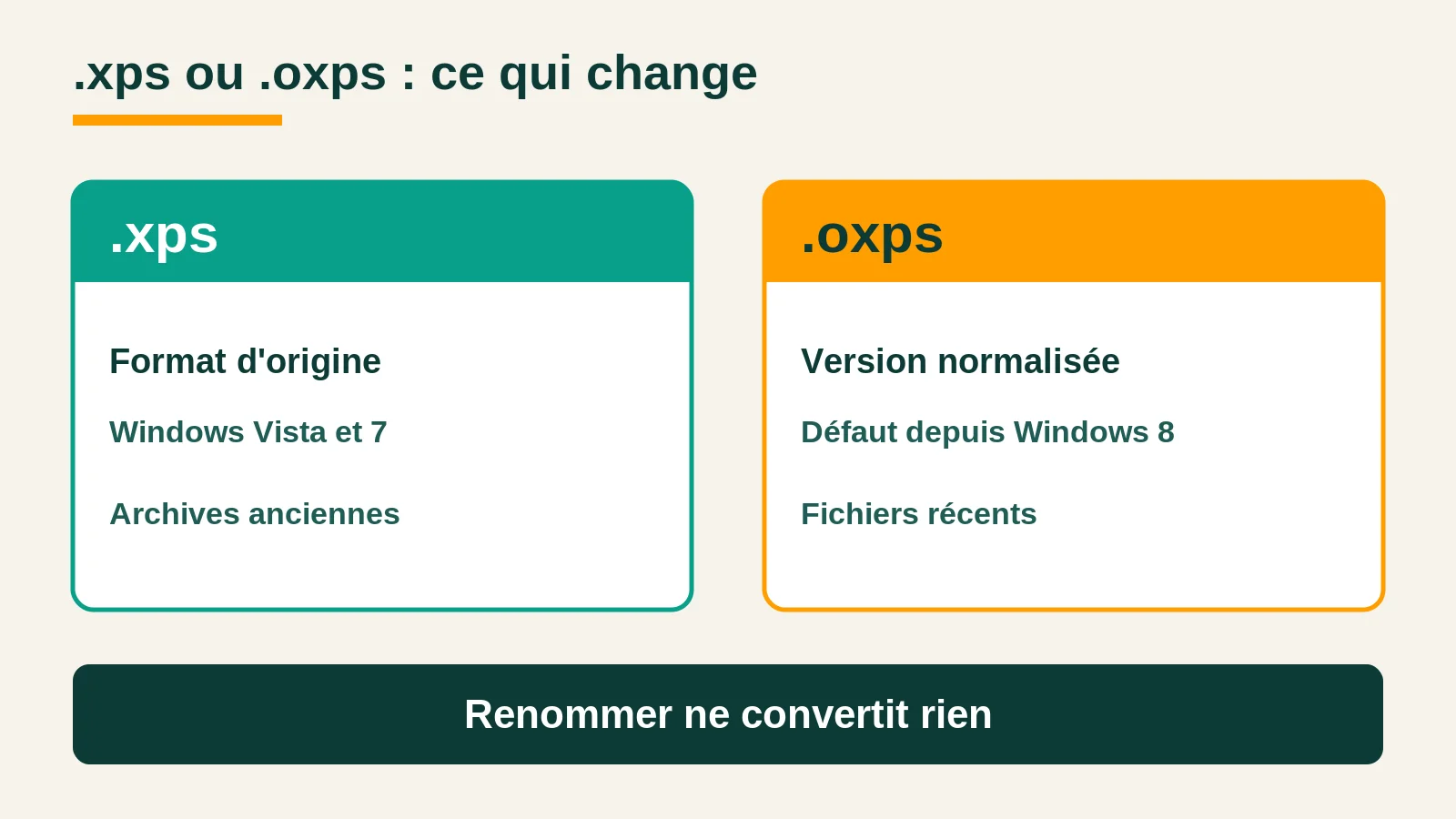
Le .xps est le format d’origine, celui de Windows Vista et de Windows 7. Le .oxps, ou OpenXPS, est sa version normalisée, devenue la sortie par défaut du rédacteur Microsoft à partir de Windows 8. Les documents d’archive les plus anciens sont donc généralement des .xps, les plus récents des .oxps. Les deux conteneurs n’ont pas la même structure interne, et renommer l’extension ne convertit strictement rien. Le fichier renommé s’ouvre parfois par chance, échoue le plus souvent, et l’erreur affichée ne mentionne jamais l’extension. Même piège du côté des convertisseurs en ligne : beaucoup annoncent « XPS » en gros, avalent un .oxps sans broncher et rendent un PDF vide ou tronqué. Sur une facture ou un relevé, déposer le document sur un service tiers pose de toute façon une question de confidentialité qui se règle mieux en local.
Vient la manœuvre la plus fiable, et celle que la plupart des articles décrivent à l’envers : la conversion par Microsoft Print to PDF. Cette imprimante virtuelle est présente dans Windows 10 et Windows 11 depuis l’origine, sans rien installer. Mais elle n’ouvre aucun fichier. Elle imprime ce qu’une application lui envoie. Autrement dit, la conversion n’est pas une alternative aux deux voies précédentes, c’est leur suite logique : il faut d’abord un programme capable d’afficher le XPS à l’écran.
L’ordre qui évite de tourner en rond :
- Ouvrir le document dans la visionneuse XPS ou dans le lecteur portable.
- Lancer l’impression par le menu ou par Ctrl+P.
- Choisir Microsoft Print to PDF dans la liste des imprimantes.
- Imprimer, puis indiquer le nom et le dossier du PDF à créer.
Un contrôle s’impose avant de refermer : sur les documents denses, tableaux à filets fins, formulaires, mises en page multicolonnes, l’impression décale légèrement les éléments. Vérifier la dernière page et les totaux d’un tableau prend dix secondes et évite de découvrir un décalage six mois plus tard. Le PDF obtenu, lui, redevient un document ordinaire, que l’on peut ensuite modifier gratuitement dans son texte si besoin.
Faut-il tout convertir en PDF ?
La tentation est forte de passer le dossier d’archives entier à la moulinette et d’en finir. Pour l’usage quotidien, c’est le bon réflexe : un PDF s’ouvre sur n’importe quel appareil, se cherche en plein texte, s’envoie sans mode d’emploi, et se convertit en document Word quand il faut en récupérer le contenu. Face à un XPS que rien n’ouvre par défaut, le PDF gagne à tous les points.
Reste une nuance qui justifie de ne pas supprimer les originaux. Un PDF issu d’une impression virtuelle n’est pas le document d’origine, c’est une reproduction de son rendu. La distinction n’a aucune importance pour une notice ou un relevé de compte déjà réglé. Elle en a une pour une facture contestable, un acte, un justificatif susceptible d’être produit devant un tiers : la pièce d’origine reste le XPS, avec sa date de création et ses métadonnées intactes.
La règle de décision tient en une phrase. Un document destiné à être lu se convertit sans hésiter. Un document destiné à être prouvé se convertit aussi, mais son original se garde à côté. Quelques dizaines de mégaoctets sur un disque ne coûtent rien, la reconstitution d’un justificatif perdu coûte beaucoup plus cher.
Un fichier XPS n’est donc pas un fichier corrompu, ni un format exotique : c’est un document parfaitement valide, privé de son lecteur par une décision de 2018 que Windows n’a jamais expliquée à ses utilisateurs. Deux minutes dans les fonctionnalités facultatives suffisent à le rouvrir, et une impression en PDF suffit à ne plus jamais avoir à recommencer.