
Vous branchez votre iPhone sur un PC Windows, vous copiez vos photos, et une surprise vous attend : des dizaines de petits fichiers .aae se glissent à côté de vos images. Impossible de les ouvrir, et vos retouches semblent avoir disparu. Ce fichier de 1 Ko n’a rien d’un bug. Il joue un rôle précis dans la façon dont Apple gère vos modifications photo, et savoir le manipuler vous évite de perdre vos plus belles éditions.
Ces fichiers de 1 Ko qui polluent vos transferts
À chaque photo retouchée sur iPhone correspond un fichier AAE du même nom. Une image nommée IMG_0026.HEIC est ainsi accompagnée d’un IMG_0026.AAE. Sur un transfert de 300 photos, vous pouvez vous retrouver avec autant de fichiers parasites à trier. Le piège le plus courant : certains en récupèrent même pour des photos jamais modifiées, simplement parce que l’application Photos a enregistré une rotation automatique ou un recadrage suggéré.
Le vrai problème dépasse l’encombrement. Quand vous transférez une photo éditée vers Windows, c’est la version d’origine qui arrive, sans vos réglages. La luminosité que vous aviez poussée, le filtre, le recadrage : tout reste bloqué dans le fichier AAE que Windows ne sait pas lire. Vous croyez copier votre chef-d’œuvre, vous récupérez le brouillon.
Pourquoi votre iPhone fabrique ces fichiers
Depuis iOS 8 (2014) et macOS 10.10 Yosemite, Apple applique un principe d’édition non destructive. Quand vous modifiez une photo dans l’app Photos, le fichier JPEG ou HEIC d’origine n’est jamais réécrit. À la place, l’iPhone crée un fichier annexe au format XML qui liste vos retouches comme une recette : recadrage, contraste, filtre, correction de luminosité. C’est exactement la logique d’un fichier sidecar .DNG en photographie RAW, sauf qu’ici le format reste fermé à l’écosystème Apple.
Cette approche a un avantage réel : vous pouvez revenir à l’original à tout moment, même des mois plus tard. L’inconvénient apparaît dès que vous quittez l’univers Apple. Windows , Android et Linux ne savent pas interpréter ce XML. Le fichier s’affiche comme un document inconnu, parfois même sans extension visible, ce qui déclenche un message d’erreur si vous double-cliquez dessus. Seule l’app Photos d’Apple sait relier le AAE à son image pour afficher le résultat final.
Faut-il supprimer les fichiers AAE ?
Oui, dans la grande majorité des cas, et sans aucun risque pour vos photos. Supprimer un fichier AAE n’efface jamais l’image associée. Vous perdez uniquement l’historique des retouches enregistré dedans. Si vous archivez vos photos sur un PC, un NAS ou un disque externe que vous n’ouvrirez jamais avec Photos d’Apple, ces fichiers ne servent à rien.
La nuance qui compte : ne les effacez pas avant d’avoir sauvegardé votre version éditée ailleurs. Si vous gardez seulement l’original sur l’iPhone et que vous supprimez le AAE, vos modifications partent définitivement au prochain transfert. La règle simple : exportez d’abord l’image finale, supprimez le AAE ensuite. Et non, ces fichiers ne contiennent aucun virus. Ce sont de simples lignes de texte XML, lisibles dans le Bloc-notes ou TextEdit, totalement inoffensives.
Comment garder vos retouches lors du transfert
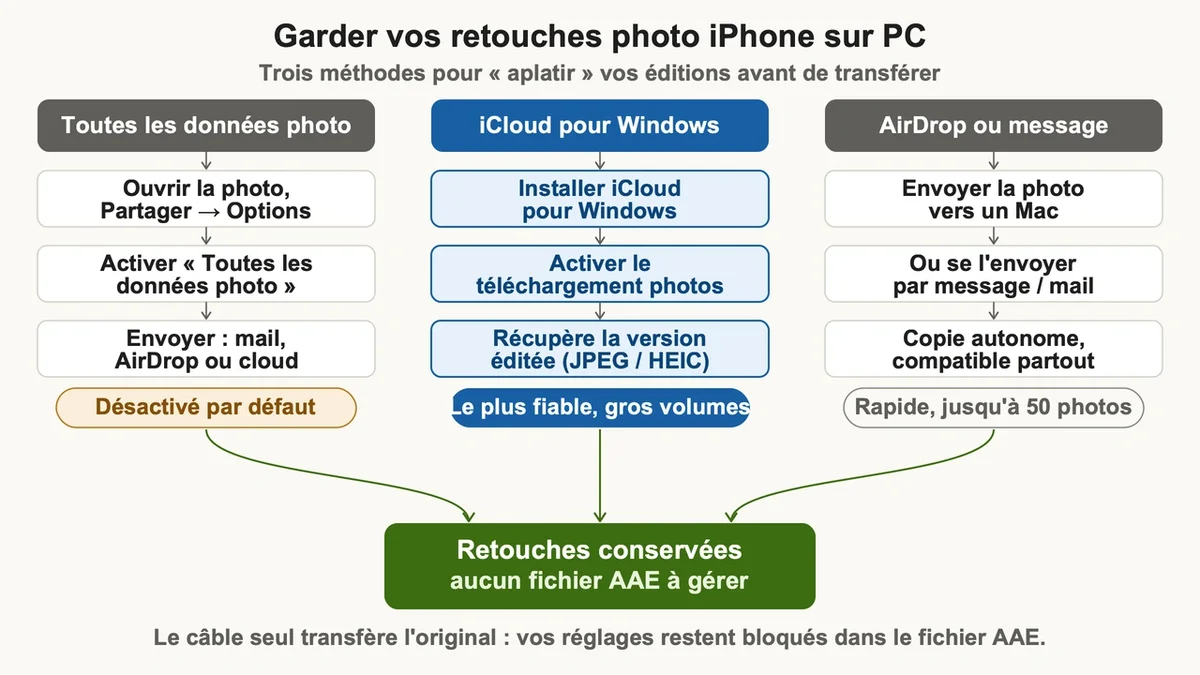
Le réflexe gagnant consiste à « aplatir » vos éditions dans un nouveau fichier image avant de transférer. Trois méthodes fonctionnent.
Activer « Toutes les données photo » au partage
Sur l’iPhone, ouvrez la photo, touchez Partager , puis Options tout en haut. Activez « Toutes les données photo » avant d’envoyer. Cette option est désactivée par défaut, et c’est précisément l’erreur qui fait perdre leurs retouches à des milliers d’utilisateurs. Envoyez ensuite par mail, AirDrop ou stockage cloud : l’image arrive avec les modifications intégrées.
Passer par iCloud Photos sur Windows
Installez iCloud pour Windows et activez le téléchargement des photos. La synchronisation récupère directement la version éditée au format JPEG ou HEIC, sans le moindre fichier AAE à gérer. C’est la solution la plus fiable pour qui transfère régulièrement de gros volumes.
Utiliser AirDrop ou un envoi par message
Envoyer la photo retouchée vers un Mac par AirDrop génère un nouveau fichier avec les retouches « cuites » dedans. Le même principe vaut pour un envoi par message ou par mail à vous-même : l’application crée une copie autonome, universellement compatible. Méthode rapide pour quelques photos, moins pratique au-delà de 50 images.
Que faire selon votre situation
Si vous archivez de vieilles photos sur un PC et que vous ne retoucherez plus rien, supprimez les AAE en masse, ils ne vous manqueront jamais. Si vous voulez garder la possibilité d’annuler vos éditions plus tard, conservez chaque AAE dans le même dossier que sa photo d’origine, avec le nom strictement identique, sinon le lien se casse. Et si votre seul objectif est de récupérer vos belles photos retouchées sur PC, oubliez le transfert manuel par câble : activez « Toutes les données photo » ou passez par iCloud, vous n’aurez plus jamais un seul fichier AAE sous les yeux.
L’essentiel à retenir
Un fichier AAE n’est ni une erreur ni une menace, juste la trace de vos retouches iPhone que Windows ignore. Tant que vous exportez votre version éditée avant de transférer, vous pouvez les effacer l’esprit tranquille. Le seul vrai piège, c’est de supprimer l’original ou le AAE en pensant garder une photo déjà retouchée qui, elle, n’a jamais quitté votre iPhone.







