
Un fichier ISO de Windows 11 pèse aujourd’hui plus de 5 Go et embarque un fichier interne, install.wim , qui dépasse à lui seul les 4 Go. Ce détail explique pourquoi tant de clés USB d’installation refusent de démarrer le jour où on en a besoin. Le format ISO copie un disque optique à l’identique, sans rien compresser. Savoir ce qu’il contient réellement évite les écrans noirs et les messages d’erreur au pire moment.
Un fichier ISO, c’est quoi exactement
Un fichier ISO est une image disque : une copie binaire bit à bit d’un CD, d’un DVD ou d’un Blu-ray, structure du système de fichiers comprise. La différence avec un ZIP ou un RAR est fondamentale. Une archive compresse les données pour gagner de la place. Un ISO ne compresse rien : il reproduit le support d’origine octet par octet, permissions et métadonnées incluses.
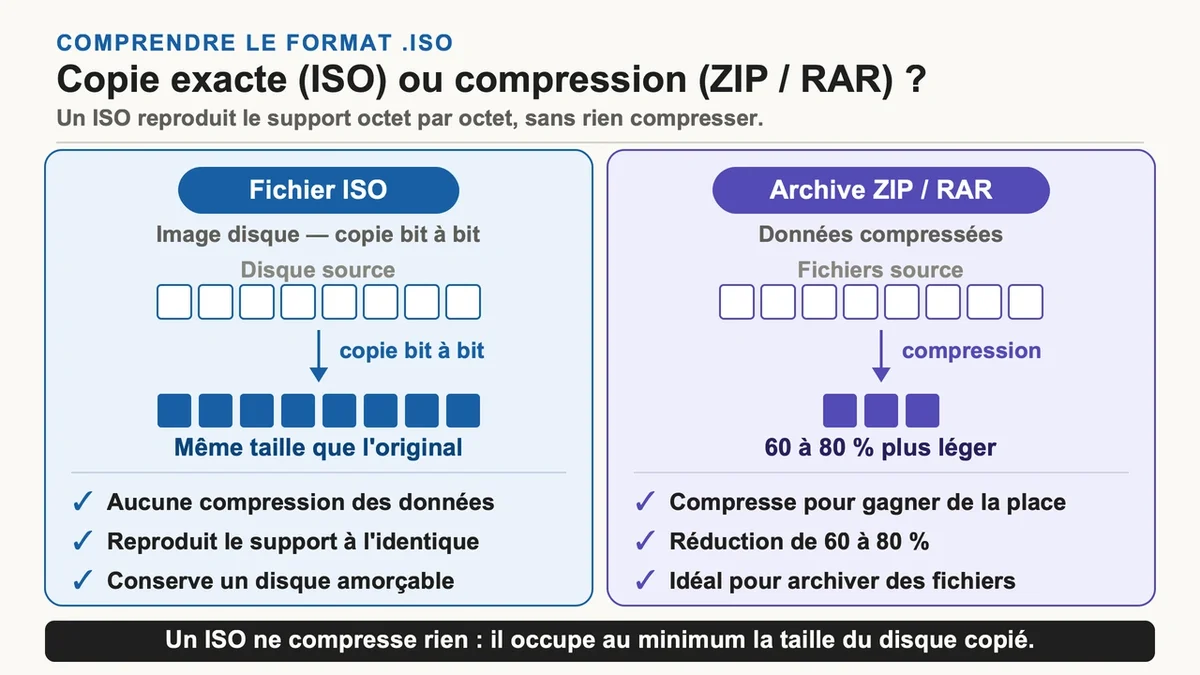
Conséquence directe sur le stockage : un ISO occupe au minimum la taille du disque copié. Une image de DVD vidéo de 4,7 Go restera un fichier de 4,7 Go, là où un ZIP de documents bureautiques peut fondre de 60 à 80 %. Pour archiver une simple arborescence de fichiers, le ZIP reste plus adapté. L’ISO ne prend tout son sens que lorsqu’il faut conserver un disque amorçable ou un support à l’identique.
L’extension .iso désigne le format le plus universel, lisible sous Windows , macOS et Linux. Elle cohabite avec d’autres images disque que vous croiserez tôt ou tard : .img, .bin accompagné de son .cue, .nrg (issu de Nero) ou .dmg. Ce dernier ne fonctionne que sur Mac, ce qui oblige à le convertir en ISO pour l’exploiter ailleurs.
Ouvrir ou monter un ISO sans rien installer
Première confusion à lever : ouvrir un ISO et le monter ne donnent pas le même résultat. Monter une image revient à insérer un disque virtuel. Le système crée un lecteur supplémentaire en lecture seule, exactement comme si vous aviez glissé un DVD dans le tiroir. Extraire l’ISO, au contraire, décompacte son arborescence sur votre disque dur, à la manière d’un ZIP.
Depuis Windows 8 , aucun logiciel n’est nécessaire pour monter. Un double-clic sur le fichier crée le lecteur virtuel, et un clic droit puis « Éjecter » le retire. Sur macOS , le Finder s’en charge d’un simple double-clic. Sous Linux , la commande mount -o loop image.iso /mnt/point rend le contenu accessible en quelques secondes.
Pour récupérer seulement quelques fichiers à l’intérieur d’un ISO, 7-Zip reste l’outil le plus efficace, et il est gratuit. WinRAR et WinZip font le même travail, mais ils sont payants au-delà de leur période d’essai. Le piège classique : vouloir extraire un ISO d’installation de système d’exploitation pour le copier ensuite « à la main » sur une clé. La clé obtenue ne démarrera pas, car le secteur d’amorçage n’est pas un fichier ordinaire et ne survit pas à un simple copier-coller.
Créer une clé USB bootable : l’étape qui plante le plus
C’est ici que tout se joue, et c’est ici que ça casse. Rufus , logiciel gratuit et open source, reste la référence pour transformer un ISO en clé USB bootable. Prévoyez une clé d’au moins 8 Go , car son contenu sera intégralement effacé. Sauvegardez ce qui s’y trouve avant de lancer l’opération.

Le premier piège tient au système de fichiers. FAT32 est compatible avec presque tous les ordinateurs récents en mode UEFI , mais il bloque tout fichier de plus de 4 Go. Or l’install.wim des images Windows 10 et 11 dépasse régulièrement cette limite. Résultat : la clé se crée sans erreur, puis l’installation s’interrompt en plein milieu. La parade consiste à formater en NTFS , qui n’a pas cette restriction, en désactivant temporairement le Secure Boot dans le BIOS si un message « Secure Boot Violation » apparaît.
Le second piège est le couple MBR/GPT. La règle est simple et sans exception : la configuration de la clé doit correspondre à celle du PC cible. Une carte mère moderne en UEFI réclame le schéma GPT. Une machine ancienne en mode hérité (Legacy) exige MBR. Mélanger les deux, par exemple une clé GPT sur un BIOS Legacy, est la cause d’échec la plus fréquente. L’outil officiel Media Creation Tool de Microsoft a tendance à forcer GPT dès qu’il détecte un firmware UEFI, ce qui condamne le démarrage sur les vieux PC. Rufus laisse au contraire choisir explicitement, ce qui lève toute ambiguïté.
Pour installer Windows 11 sur une machine jugée incompatible, Rufus propose une option qui retire la vérification du TPM 2.0 , du Secure Boot et de la RAM minimale. Le Media Creation Tool, lui, applique les restrictions de Microsoft sans détour possible.
Gérer plusieurs systèmes : l’alternative qui change la donne
Reformater une clé à chaque nouveau système devient vite pénible quand on jongle entre Windows, deux distributions Linux et un outil de diagnostic. Ventoy résout ce problème d’une façon radicale. Une fois installé sur la clé, il suffit d’y déposer les fichiers ISO par glisser-déposer, sans jamais reformater. Au démarrage, un menu propose de choisir l’image à lancer.
Pour une installation unique de Windows, Ventoy n’apporte rien de plus que Rufus, qui reste plus rapide et plus direct. Pour un technicien qui dépanne plusieurs machines, ou pour quelqu’un qui teste cinq distributions Linux avant de trancher, Ventoy fait gagner un temps considérable. Le choix dépend donc du profil : un outil par usage pour les premiers, une clé universelle pour les seconds.
Vérifier un ISO avant de s’en servir
Un téléchargement de plusieurs gigaoctets peut s’interrompre ou se corrompre sans que rien ne le signale à l’écran. Une installation qui plante de façon inexplicable vient souvent d’un ISO abîmé, pas d’un problème matériel. Le réflexe à prendre : comparer l’empreinte SHA256 du fichier téléchargé avec celle publiée par l’éditeur. Sous Windows, la commande PowerShell Get-FileHash chemin\fichier.iso calcule cette valeur en quelques secondes. Si les deux empreintes diffèrent, retéléchargez avant toute autre manipulation. Cette vérification de trente secondes évite des heures de dépannage à vide.
Créer son propre ISO reste possible, notamment pour archiver un disque d’installation devenu rare. 7-Zip, Rufus ou les outils intégrés de chaque système suffisent dans la plupart des cas. Gardez en tête que l’image finale pèsera autant que le contenu d’origine, espace libre du disque compris si vous copiez un support entier.
En pratique
Retenez trois gestes qui suppriment la quasi-totalité des problèmes. Formatez votre clé en NTFS si l’image dépasse 4 Go. Faites correspondre le schéma de partition au PC cible, GPT pour l’UEFI et MBR pour le Legacy. Vérifiez l’empreinte SHA256 avant de lancer quoi que ce soit. Avec ces réflexes, un fichier ISO redevient ce qu’il devrait toujours être : une copie fiable, prête à servir au premier essai.







