

Un proche vous envoie son CV, vous double-cliquez, et Windows répond par une fenêtre vide ou un message d’erreur. Le coupable porte l’extension .pages. Ce format appartient à Apple et reste illisible sur la quasi-totalité des PC, des téléphones Android et des Chromebooks. J’ai reçu des dizaines de ces fichiers et testé chaque méthode qui circule. Voici celles qui fonctionnent vraiment, et celles qui font perdre du temps.
Le vrai problème : un format qui n’existe que chez Apple
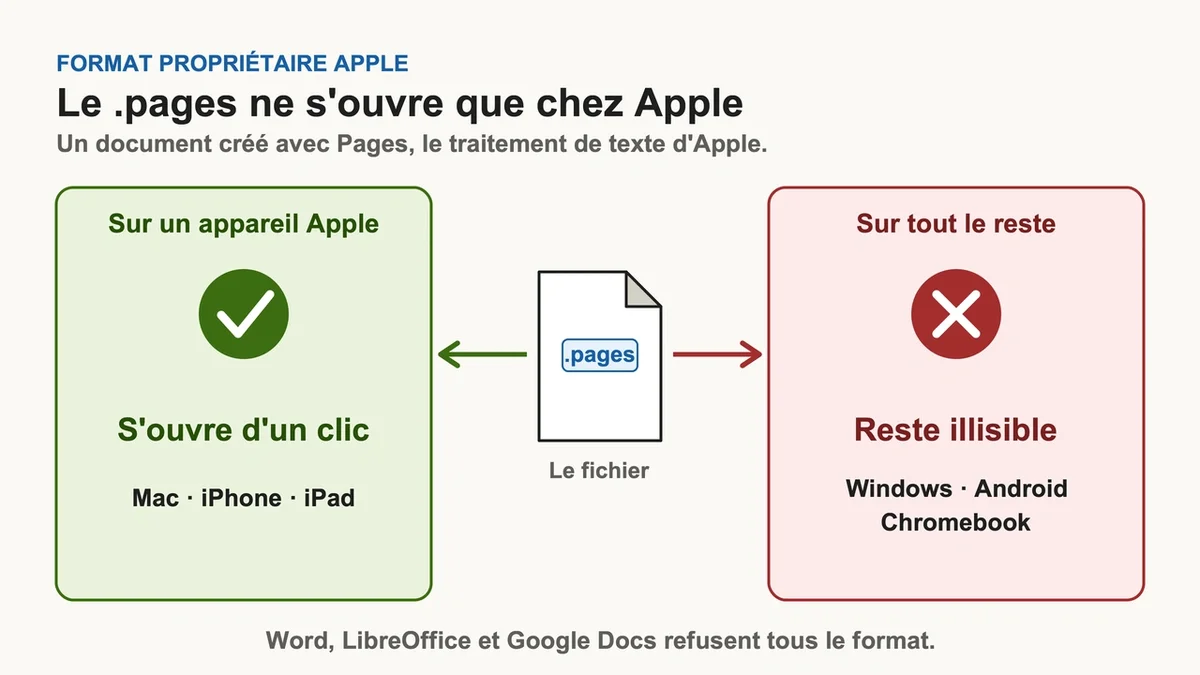
Un fichier .pages est un document créé avec Pages, le traitement de texte gratuit d’Apple intégré à la suite iWork depuis 2005. Sur un Mac ou un iPhone, il s’ouvre d’un clic. Ailleurs, c’est le mur. Word , LibreOffice et Google Docs refusent tous les trois le format, sans exception. Concrètement, si vous travaillez sous Windows ou Android, aucune application installée par défaut ne sait quoi en faire. Le fichier s’affiche dans votre dossier, mais reste muet au double-clic.
Le piège le plus courant consiste à renommer le fichier en .docx en espérant que Word le digère. Ça ne marche pas, et ça peut corrompre le document au passage. Le format ne se force pas, il se convertit.
Pourquoi Word n’y arrive pas
Derrière son icône unique, un fichier .pages n’est pas un simple document texte. C’est une archive ZIP déguisée, qui regroupe des fichiers XML, des images et toutes les données de mise en page dans un format propriétaire qu’Apple n’a jamais publié officiellement. Word, lui, cherche la structure d’un .docx et tombe sur un conteneur étranger qu’il ne sait pas décoder.
Cette nature d’archive explique une astuce très partagée sur le web. Mais elle cache un piège que la plupart des tutoriels oublient de signaler, et que je détaille plus bas.
Les solutions qui marchent vraiment
Méthode 1 : iCloud, la plus fiable
C’est la seule méthode fiable à 100 %, et elle ne réclame aucun appareil Apple. Rendez-vous sur iCloud.com depuis n’importe quel navigateur, connectez-vous avec un identifiant Apple (gratuit, et créable sans posséder ni iPhone ni Mac), ouvrez l’application Pages en ligne, puis glissez votre fichier dans la fenêtre. Une fois le document affiché, cliquez sur les trois points, choisissez Télécharger une copie et sélectionnez le format Word ou PDF.

L’avantage est décisif : la mise en page d’origine, polices, tableaux, colonnes et images comprises, est conservée à l’identique, puisque c’est le moteur d’Apple lui-même qui réalise la conversion en Word ou en PDF. Comptez deux à trois minutes une fois le compte créé. C’est la méthode à privilégier pour tout document soigné, comme un CV, un mémoire ou un rapport client.
Méthode 2 : renommer en .zip, rapide mais limité
L’astuce consiste à dupliquer le fichier, à remplacer l’extension .pages par .zip , puis à l’ouvrir comme un dossier compressé pour récupérer un aperçu PDF caché à l’intérieur.
Le piège que presque personne ne mentionne : cette manipulation ne fonctionne que pour les fichiers créés avec Pages ’09 ou une version antérieure, qui embarquaient un PDF d’aperçu. Les documents générés par les versions récentes, Pages 5 et au-delà (soit la grande majorité depuis 2013), ne contiennent aucun PDF exploitable. Résultat concret : vous renommez, vous ouvrez l’archive, et vous ne trouvez qu’un amas de fichiers illisibles. À réserver aux vieux documents oubliés sur un disque dur, pas à un fichier reçu hier.
Méthode 3 : les convertisseurs en ligne, pour dépanner
Des services comme CloudConvert ou Zamzar transforment un .pages en Word ou PDF gratuitement pour les petits fichiers, sans rien installer. Pratique en dépannage, mais avec deux réserves concrètes. D’abord, les mises en page complexes (tableaux imbriqués, colonnes, polices particulières) ressortent souvent décalées par rapport à l’original. Ensuite, vous envoyez votre document sur un serveur tiers, ce qui le rend à éviter pour un contrat, un bulletin de salaire ou tout fichier confidentiel. Pour du texte brut, en revanche, ça fait parfaitement l’affaire en moins d’une minute.
La meilleure stratégie : régler le problème à la source
La solution la plus rapide n’est pas technique, elle est humaine. Si l’expéditeur dispose d’un Mac, d’un iPhone ou d’un iPad, demandez-lui d’exporter directement le document avant l’envoi : dans Pages, Fichier puis Exporter vers, puis Word ou PDF. L’opération lui prend dix secondes et vous épargne toute manipulation de votre côté.
Pour des échanges réguliers entre une équipe Mac et une équipe Windows, fixez une règle simple et tenez-vous-y : PDF pour les documents finalisés, DOCX pour ceux qu’on doit encore modifier. Cette convention élimine la quasi-totalité des fichiers .pages qui atterrissent par erreur dans une boîte mail. Les étudiants sont en première ligne : de nombreux établissements refusent les rendus au format .pages et imposent un .doc, un réflexe d’export à prendre dès le premier devoir.
Conclusion
Un fichier .pages bloqué n’est jamais une impasse. Pour un document qui compte, passez par iCloud et exportez en Word ou PDF : c’est fiable et fidèle au rendu d’origine. Pour un simple coup d’œil sur un vieux fichier, l’astuce du .zip dépanne. Et la prochaine fois, un mot à l’expéditeur pour qu’il exporte en PDF vous fera gagner d’un coup tout ce temps de manipulation.







