
Un fichier EPUB pèse rarement plus de 2 Mo mais peut contenir un roman de 600 pages. Pourtant, sur un PC Windows neuf, double-cliquer dessus n’ouvre rien du tout : aucun lecteur n’est installé par défaut. Sur iPhone, à l’inverse, le livre s’affiche en deux secondes. Cette différence explique la majorité des blocages rencontrés. Voici comment lire n’importe quel EPUB en moins de cinq minutes, quel que soit votre appareil, et comment esquiver les pièges liés à la protection des fichiers.
Ce dont vous avez besoin avant de commencer
Un EPUB (pour Electronic Publication) n’est pas un document figé comme un PDF. C’est une archive ZIP qui regroupe des fichiers HTML, CSS et des images, exactement la technologie qui fait tourner une page web. Cette structure le rend reflowable : le texte se réadapte à l’écran, d’une liseuse de 6 pouces à un moniteur de 27 pouces, sans jamais obliger à zoomer.
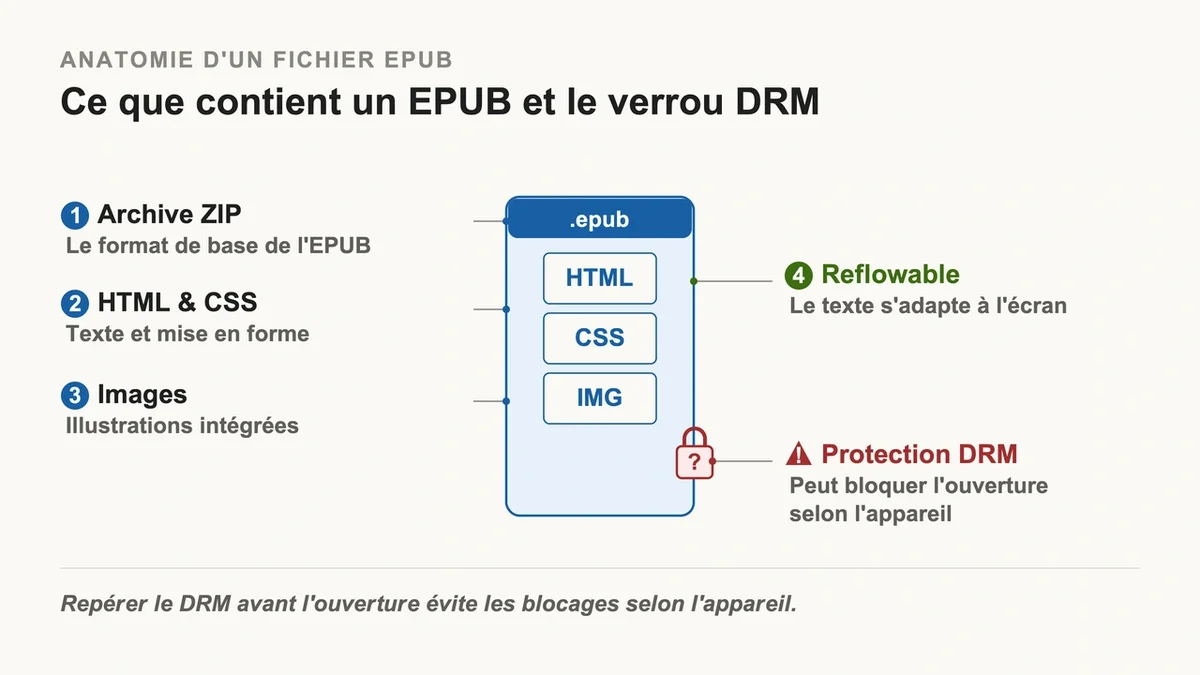
Pour le lire, un seul prérequis : une application de lecture, gratuite dans la quasi-totalité des cas. Deuxième vérification, plus décisive : le fichier est-il protégé par DRM ? Un EPUB acheté en librairie ou emprunté en bibliothèque embarque souvent une protection Adobe qui bloque son ouverture dans certaines applications. Un EPUB libre de droits, comme ceux de Project Gutenberg ou de Gallica, s’ouvre partout sans contrainte. Repérer cette différence dès le départ évite des heures perdues.
Étape 1 : sur ordinateur (Windows, Mac, Linux)
- Sur Mac , aucun téléchargement n’est nécessaire : l’application Livres lit l’EPUB d’un simple glisser-déposer.
- Sur Windows , qui ne propose rien nativement, deux options sortent du lot. Thorium Reader reste le plus propre pour la lecture pure, gratuit et sans publicité. Calibre vise plus large : il lit, classe et convertit, ce qui en fait l’outil de référence pour gérer une bibliothèque de plusieurs centaines de titres.
Un avertissement sur Adobe Digital Editions, souvent conseillé pour les livres protégés : son rendu des images se dégrade nettement sur les grands écrans. Les illustrations conçues pour une liseuse ressortent pixelisées sur un moniteur de bureau. Pour un roman composé surtout de texte, aucun souci. Pour une bande dessinée ou un beau livre, préférez une tablette.
Étape 2 : sur smartphone et tablette
Sur iPhone et iPad , l’application Livres est préinstallée. Ouvrez l’EPUB depuis un mail ou vos téléchargements, appuyez sur « Ouvrir dans Livres », c’est terminé. Sur Android , rien n’est fourni d’office, mais Google Play Livres (souvent déjà présent) importe un EPUB en quelques secondes. Lithium et Librera Reader offrent une interface plus épurée et davantage de réglages de police et de marges.
Le vrai écueil sur mobile concerne les fichiers protégés : un EPUB sous DRM Adobe réclame une application compatible avec cette protection, sous peine d’un message d’erreur à l’ouverture. Vérifiez ce point avant d’acheter un livre si vous tenez à le lire dans une application précise.
Étape 3 : sur liseuse
Tout dépend de la marque. Les liseuses Kobo , Vivlio et Pocketbook lisent l’EPUB nativement : un simple transfert par câble USB suffit, le livre apparaît dans la bibliothèque. Aucune manipulation, aucune conversion.
Le Kindle d’Amazon fait exception. Il n’a jamais accepté l’EPUB en lecture directe. Depuis fin 2022, le service « Send to Kindle » a pris le relais de l’ancien format MOBI, abandonné côté édition dès 2021. Concrètement, vous envoyez votre EPUB par mail à l’adresse @kindle.com associée à votre compte, ou via le site Send to Kindle, et Amazon le convertit automatiquement avant livraison. La limite de taille atteint 200 Mo par fichier, largement suffisante pour un roman, plus juste pour un livre d’art chargé en images.
Étape 4 : convertir un EPUB quand c’est nécessaire
La conversion ne sert que dans deux cas : alimenter une vieille liseuse Kindle qui refuse Send to Kindle, ou transformer un PDF en EPUB. Calibre fait le travail gratuitement en convertissant vers MOBI, AZW3 ou PDF en quelques clics.
Attention au résultat, rarement parfait. La conversion casse régulièrement la mise en page : paragraphes fusionnés, italiques surgissant au mauvais endroit, et surtout images redimensionnées de travers. Sur un livre purement textuel, le rendu reste fidèle. Sur un ouvrage illustré, prévoyez une relecture complète avant de considérer le fichier comme prêt. Point juridique net pour finir : convertir un EPUB protégé par DRM reste interdit, et Calibre s’y refuse sans extension dédiée.
Erreurs fréquentes à éviter
Trois réflexes font perdre du temps. D’abord, tenter d’ouvrir un EPUB protégé dans une application incompatible puis conclure que le fichier est corrompu : il fonctionne, c’est la protection qui bloque. Ensuite, acheter un livre EPUB en croyant le lire directement sur un Kindle sans passer par la conversion. Enfin, juger de la qualité d’un EPUB illustré sur un grand écran d’ordinateur, là où il est justement le plus mal rendu. Un même fichier superbe sur smartphone peut sembler raté sur un moniteur 27 pouces.
Autres questions
Peut-on lire un EPUB sans rien installer ? Oui, sur Mac, iPhone, iPad et la plupart des liseuses non-Kindle, où un lecteur est déjà présent. Sur Windows et Android, il faut une application, mais elle reste gratuite et s’installe une seule fois.
Où trouver des EPUB gratuits et légaux ? Project Gutenberg propose des dizaines de milliers de livres tombés dans le domaine public, et Gallica donne accès aux collections numérisées de la Bibliothèque nationale de France. Ces fichiers sont sans DRM, donc lisibles partout et convertibles librement.
EPUB ou PDF, lequel choisir ? Pour un roman lu sur des écrans de tailles variées, l’EPUB l’emporte grâce à son texte qui se réadapte. Pour un manuel, une partition ou une BD où la mise en page compte, le PDF conserve l’agencement exact voulu par l’éditeur.
En pratique
Retenez la règle qui résout la majorité des cas : identifiez votre appareil, installez le lecteur correspondant une bonne fois, et vérifiez la présence de DRM avant tout achat. Un EPUB sans protection se lit et se convertit partout. Un EPUB protégé se lit uniquement dans les applications prévues. La prochaine fois qu’un fichier refuse de s’ouvrir, le bon réflexe n’est pas de le supprimer mais de contrôler ces deux points : le bon lecteur, et l’absence de verrou.







