

Vous double-cliquez sur votre film, le son sort des enceintes mais l’écran reste noir. Ou l’inverse. Neuf fois sur dix, le coupable porte l’extension .mkv. J’ai ouvert, converti et réparé des centaines de ces fichiers, et le malentendu est toujours le même : on croit avoir affaire à un format vidéo, alors qu’un fichier MKV ne contient aucune vidéo à proprement parler. Comprendre ce détail change toute la façon de les lire et de les convertir.
Un MKV ne contient pas de vidéo (et c’est la clé de tout)
Le MKV , ou Matroska Video , est né en 2002. Ce n’est pas un codec de compression, c’est un conteneur. Voyez-le comme un carton de déménagement : le carton ne dit rien sur ce qu’il y a dedans. À l’intérieur, on trouve une piste vidéo encodée en H.264 , H.265 (HEVC) ou AV1 , une ou plusieurs pistes audio en AAC , AC3 , DTS ou FLAC , et des sous-titres.
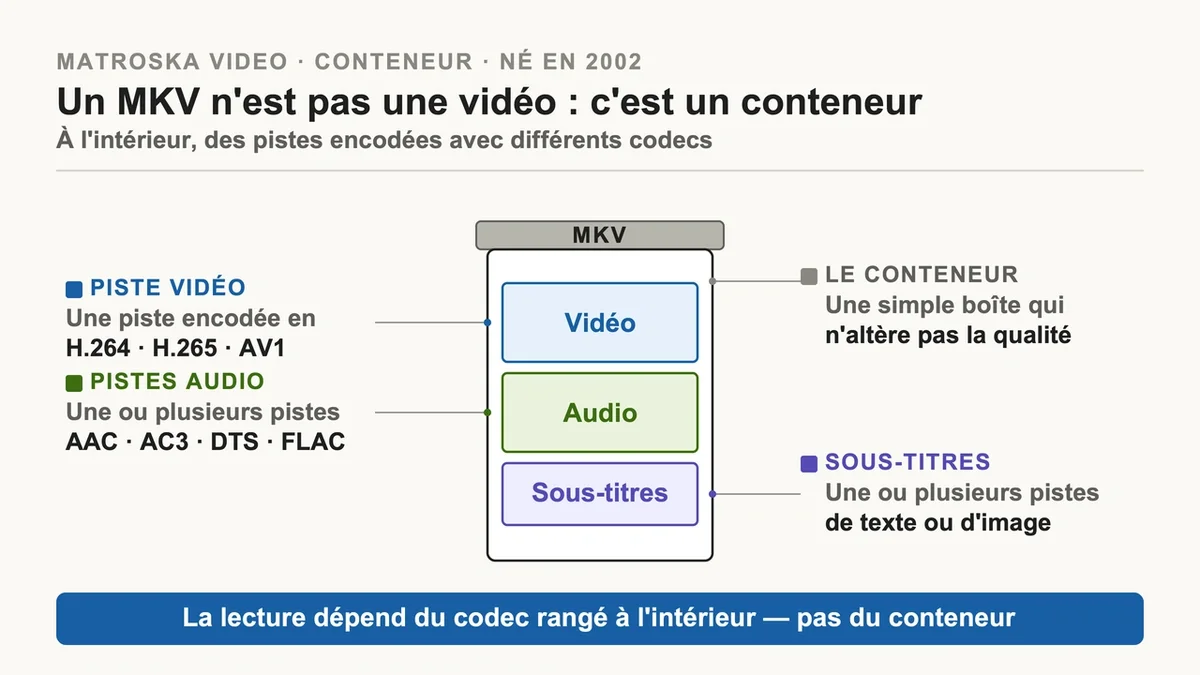
Ça explique le piège numéro un : quand un MKV refuse de se lire, ce n’est presque jamais le conteneur le problème, mais le codec à l’intérieur. Un fichier encodé en H.265 sur un appareil de plus de cinq ans plante, alors que le même film en H.264 passe sans broncher. Pour savoir ce que cache vraiment votre fichier, ouvrez-le dans VLC via le menu Outils puis Informations sur le codec, ou installez MediaInfo (gratuit). Vous lirez en dix secondes le codec exact, et vous saurez d’où vient le blocage.
Pourquoi vos films débarquent presque toujours en MKV
Les rips de DVD et de Blu-ray atterrissent en MKV pour une raison précise : le format accepte un nombre illimité de pistes. Un seul fichier peut empaqueter la version originale, la version française, dix langues de sous-titres et les chapitres, sans rien découper. C’est aussi la norme historique du fansubbing d’anime, où plusieurs pistes coexistent dans le même fichier.
Le MP4 sait gérer plusieurs pistes lui aussi, mais il devient vite bancal avec les formats de sous-titres avancés et les multiples flux audio. Côté poids, un film de deux heures en 1080p encodé en H.265 pèse en général entre 4 et 8 Go, contre 15 à 25 Go pour la source Blu-ray d’origine. Le bon réflexe dépend de votre usage : pour une vidéothèque multilingue que vous gardez sur un disque, le MKV est imbattable. Pour une vidéo unique à glisser sur votre téléphone, il complique tout pour rien.

Le lecteur que vous utilisez change tout
VLC lit pratiquement tout ce qu’on lui lance, du H.264 à l’AV1 en passant par l’audio DTS. À l’opposé, le lecteur natif de Windows et l’application Films et TV calent souvent sur les MKV : écran noir, ou vidéo sans son, faute des bons codecs. C’est la cause la plus fréquente des « ça ne marche pas » que je rencontre, et elle se règle en moins de deux minutes en installant un vrai lecteur.
Sur Mac , QuickTime refuse la majorité des MKV. L’alternative gratuite à connaître s’appelle IINA , taillée pour macOS. Sur Windows , PotPlayer et MPC-HC font aussi le travail. Méfiez-vous d’un piège classique : taper « lecteur MKV » dans un moteur de recherche renvoie des centaines d’applications, dont certaines déguisent un malware en logiciel utile. Tenez-vous-en à VLC, gratuit et open source, et vous évitez le problème.
Et sur la télé ?
Beaucoup de smart TV récentes lisent les MKV en H.264, mais bloquent dès qu’arrive du H.265 ou de l’audio DTS. Les vieux lecteurs DVD et Blu-ray, eux, ne savent tout simplement pas ce qu’est un MKV. Deux solutions concrètes : un boîtier multimédia à 40 ou 60 euros tournant sous Kodi , ou un serveur Plex qui transcode le fichier à la volée vers un format que votre télé comprend, sans rien convertir vous-même.
MKV ou MP4 : que faut-il vraiment garder ?
La croyance la plus tenace concerne la taille. À codec et débit identiques, un MKV et un MP4 pèsent quasiment pareil, le MKV ajoutant juste un léger surplus lié à ses pistes supplémentaires. Comptez 1 à 2 % d’écart sur un film 1080p, rien de plus. Convertir de l’un vers l’autre n’améliore jamais la qualité d’image.
La vraie différence se joue sur la compatibilité. Le MP4 se lit sur iPhone, Android, consoles, navigateurs et la plupart des télés sans installer quoi que ce soit. Le MKV exige le bon lecteur. Le piège coûteux, c’est de réencoder un MKV en MP4 « pour gagner de la place » : avec de mauvais réglages, un clip de 35 Mo peut gonfler à 185 Mo tout en perdant en netteté. La règle est simple : pour l’archivage et le home-cinéma, gardez le MKV. Pour le mobile , le partage et la télé, le MP4 vous épargne des heures de galère.
Convertir un MKV sans détruire la qualité
Il existe deux méthodes, et choisir la bonne fait gagner des heures. La première s’appelle le remux (copie de flux) : on transvase la vidéo et l’audio dans un conteneur MP4 sans rien réencoder. C’est quasi instantané et sans aucune perte. Seule condition : que les codecs soient compatibles MP4. Un MKV en H.264 + AAC se remuxe parfaitement. En revanche, l’audio DTS et les sous-titres image type PGS ou VobSub sautent au passage. L’outil de référence est MKVToolNix , gratuit, ou une simple ligne de FFmpeg.
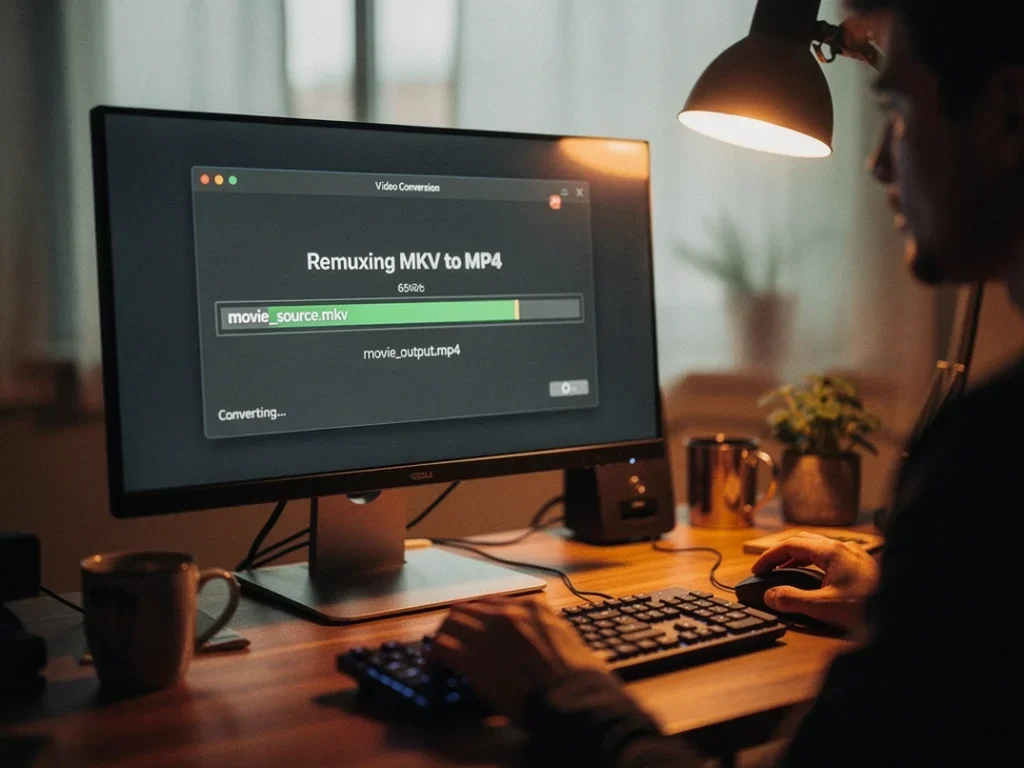
La seconde méthode, le réencodage, ne sert que si le codec interne est incompatible. C’est plus lent et ça grignote un peu de qualité. HandBrake fait le job, mais attention au réflexe qu’il impose : par défaut, il lance un réencodage avec perte. Sans toucher au curseur de qualité ni activer le passthrough audio, vous attendez une heure pour obtenir un fichier moins bon que l’original. Mon ordre de marche : tentez d’abord le remux, qui prend quelques secondes, et ne réencodez que s’il échoue. Dernier mythe à enterrer : renommer un fichier de .mkv en .mp4 ne le convertit pas. Les deux conteneurs sont structurés différemment, donc la plupart des lecteurs continuent de planter.
Le réflexe à garder
Le fichier MKV n’est pas un format capricieux, c’est juste un conteneur très généreux qu’on demande à des appareils trop limités de lire. Installez VLC, vérifiez le codec interne avant de blâmer le format, et privilégiez le remux à la conversion brutale. Avec ces trois réflexes, l’écran noir et la vidéo muette disparaissent de votre quotidien, et vous gardez vos films exactement dans la qualité d’origine.







