La moitié des logiciels présentés comme gratuits vous laissent choisir le disque source, ajuster les partitions et lancer l’opération, puis réclament une licence à l’étape finale, juste avant de copier la partition système. Vingt minutes perdues. Cloner un disque dur vers un SSD sans débourser un centime reste possible en 2026, mais le terrain est miné. Voici comment repérer les outils qui mentent sur leur prix et les clonages qui refusent ensuite de démarrer.
Le vrai problème : « gratuit » ne vaut presque jamais pour le système
Cloner un disque de données ne coûte rien presque partout. Cloner le disque système , celui qui contient Windows, c’est une autre affaire. EaseUS Disk Copy et MiniTool ShadowMaker vous laissent tout préparer, puis exigent une inscription payante avant la dernière étape sur une partition système. Wondershare UBackit repose sur un essai d’un mois, suffisant pour un clonage unique mais inutile au-delà. Le vrai coup dur de 2026 concerne Macrium Reflect : sa version gratuite, longtemps la référence du genre, a été supprimée, et l’abonnement payant a poussé des milliers d’utilisateurs vers d’autres solutions. Si vous cherchez « gratuit » pour migrer Windows, ne vous fiez jamais au mot affiché sur la page de téléchargement. Vérifiez précisément si le clonage de disque système est inclus sans paiement.
Pourquoi tant de clonages échouent ou refusent de démarrer
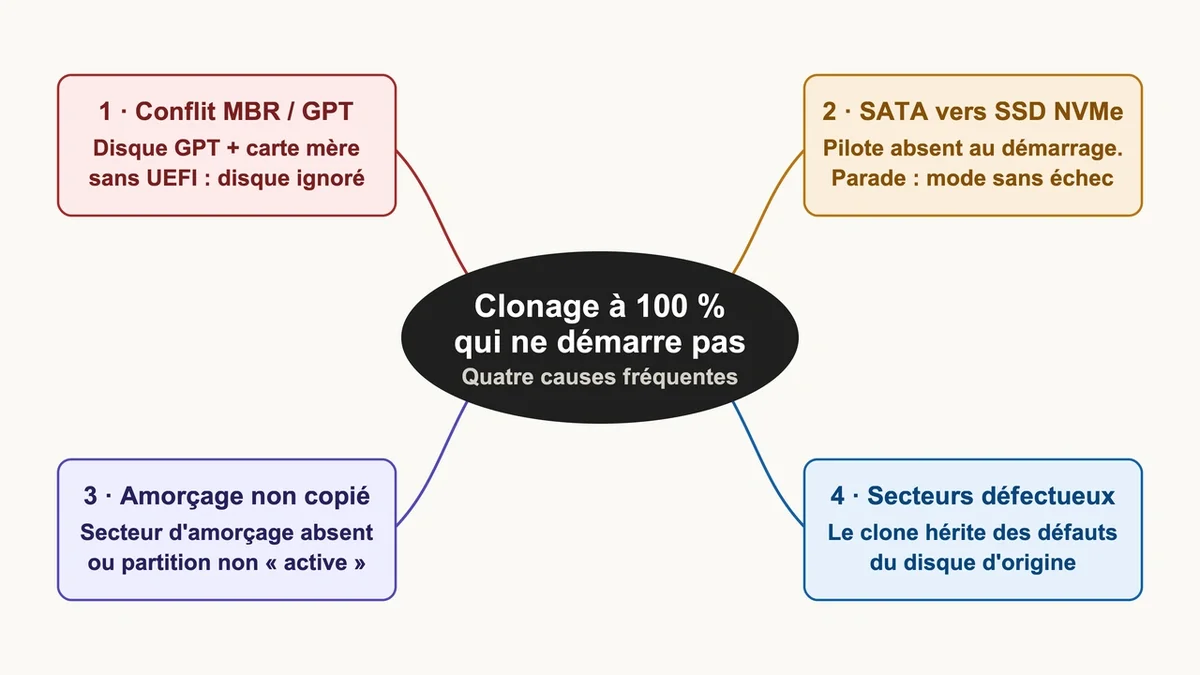
Un clonage affiché à 100 % qui ne boot pas reste le scénario le plus rageant, et quatre causes reviennent en boucle. La première est le conflit MBR/GPT : si le disque cloné est en GPT et que la carte mère ne gère pas l’UEFI , l’ordinateur ignore purement et simplement le nouveau disque. La deuxième concerne le passage d’un disque SATA vers un SSD NVMe : Windows démarre sans le bon pilote au premier allumage. La parade tient en un réflexe, démarrer une fois en mode sans échec pour charger le pilote, puis redémarrer normalement. La troisième vient d’un secteur d’amorçage non copié ou d’une partition système qui n’est pas marquée « active ». La quatrième, la plus sournoise : des secteurs défectueux sur le disque d’origine. Le clone hérite des défauts, et parfois d’un système déjà corrompu. Un clonage recopie vos problèmes à l’identique. Quand l’installation source rame ou plante, une réinstallation propre donne souvent un meilleur résultat qu’une copie fidèle.
D’autres blocages surviennent avant même le démarrage. Cloner vers un disque plus petit échoue tant que l’espace utilisé de la source dépasse la capacité de la cible : c’est l’espace occupé qui compte, pas la taille totale. L’option secteur par secteur , elle, impose un disque cible au moins aussi grand que la source, octet pour octet. Autre piège peu connu, la différence de taille de secteur physique entre deux disques (512 octets contre 4 Ko) : dans ce cas, seules les partitions NTFS et FAT32 se clonent correctement, les autres sont ignorées. Enfin, le coût caché du matériel. Sur un ordinateur portable qui n’accueille qu’un seul disque, il faut un adaptateur SATA-USB ou un boîtier externe, soit 10 à 20 euros, pour brancher le second disque pendant l’opération.
Les outils réellement gratuits, et pour quel profil
Clonezilla, le gratuit sans astérisque
Open-source, totalement gratuit , sans version payante dissimulée. Il clone, crée des images et restaure. Deux limites assumées : son interface en ligne de commande rebute les débutants, et il rechigne à cloner un grand disque vers un plus petit, là où les outils grand public s’en accommodent. Plus rapide que la plupart de ses concurrents, il peut toutefois caler sur un disque truffé de secteurs défectueux. Pour une source en bon état et un utilisateur à l’aise techniquement, c’est l’option la plus honnête du marché.
AOMEI Backupper Standard et Partition Assistant Standard
Gratuits, en français, pilotés par un assistant pas à pas. Le clonage d’un disque de données passe sans rien payer. Surveillez l’édition : certaines fonctions de clonage système basculent en payant selon la version installée. L’option « cloner secteur par secteur » copie l’intégralité du disque, utilisé ou non, mais exige une cible au moins aussi grande que la source.
GParted, la carte joker des cas tordus
Gratuit et open-source, il copie-colle une partition d’un disque à l’autre, y compris d’un grand disque vers un SSD plus petit, ce que Clonezilla refuse. Contrepartie : il faut souvent réparer le chargeur d’amorçage ensuite. À réserver à ceux qui acceptent une étape technique supplémentaire.
Rescuezilla, Clonezilla en version douce
Il démarre depuis une clé USB , propose une interface graphique et reste compatible avec les images Clonezilla. Le choix idéal si vous voulez le moteur gratuit de Clonezilla sans affronter la ligne de commande.
Comment passer à l’action sans mauvaise surprise
Une fois l’outil choisi, la réussite tient à l’ordre des opérations. Voici la marche que je suis systématiquement.
- Vérifiez la place réelle. La cible doit dépasser l’espace utilisé de la source, pas sa capacité affichée. Faites le ménage avant : supprimer 30 ou 40 Go de fichiers inutiles raccourcit nettement le clonage.
- Branchez le second disque. Sur une tour, un port SATA libre suffit. Sur un portable, prévoyez un adaptateur SATA-USB ou un boîtier à 10-20 euros.
- Sauvegardez d’abord. Le clonage écrase intégralement le disque cible. Tout ce qu’il contenait disparaît, sans confirmation de dernière minute.
- Lancez et patientez. Comptez environ 8 à 10 minutes pour un petit SSD peu rempli, bien davantage pour un HDD de plusieurs centaines de gigaoctets, où l’opération peut dépasser l’heure.
- Faites le test décisif. Débranchez l’ancien disque, ne laissez que le neuf, puis allumez. S’il démarre seul, c’est gagné. S’il bloque, passez par le mode sans échec pour les pilotes, ou réparez le couple MBR/GPT.
Ce test final, disque d’origine débranché, est le seul moyen fiable de savoir si le clone est réellement bootable. Un PC qui démarre alors que les deux disques sont connectés peut très bien lire l’ancien sans que le nouveau soit autonome.
FAQ
Faut-il formater le nouveau SSD avant de cloner ? Non. Le logiciel de clonage écrase et reformate lui-même la cible pendant l’opération. Un formatage préalable ne sert à rien et fait perdre du temps. En revanche, si le disque neuf affiche déjà des partitions issues d’un test, laissez l’outil les supprimer plutôt que de bricoler à la main.
Cloner Windows ou le réinstaller à zéro ? Le clonage gagne quand le système actuel tourne bien : il évite de réinstaller logiciels et réglages. Mais si la machine est lente, instable ou infectée, une installation propre sur le SSD donne presque toujours un résultat plus sain. Un clone recopie les défauts existants, y compris ceux qui causent les plantages.
En route vers un PC plus rapide
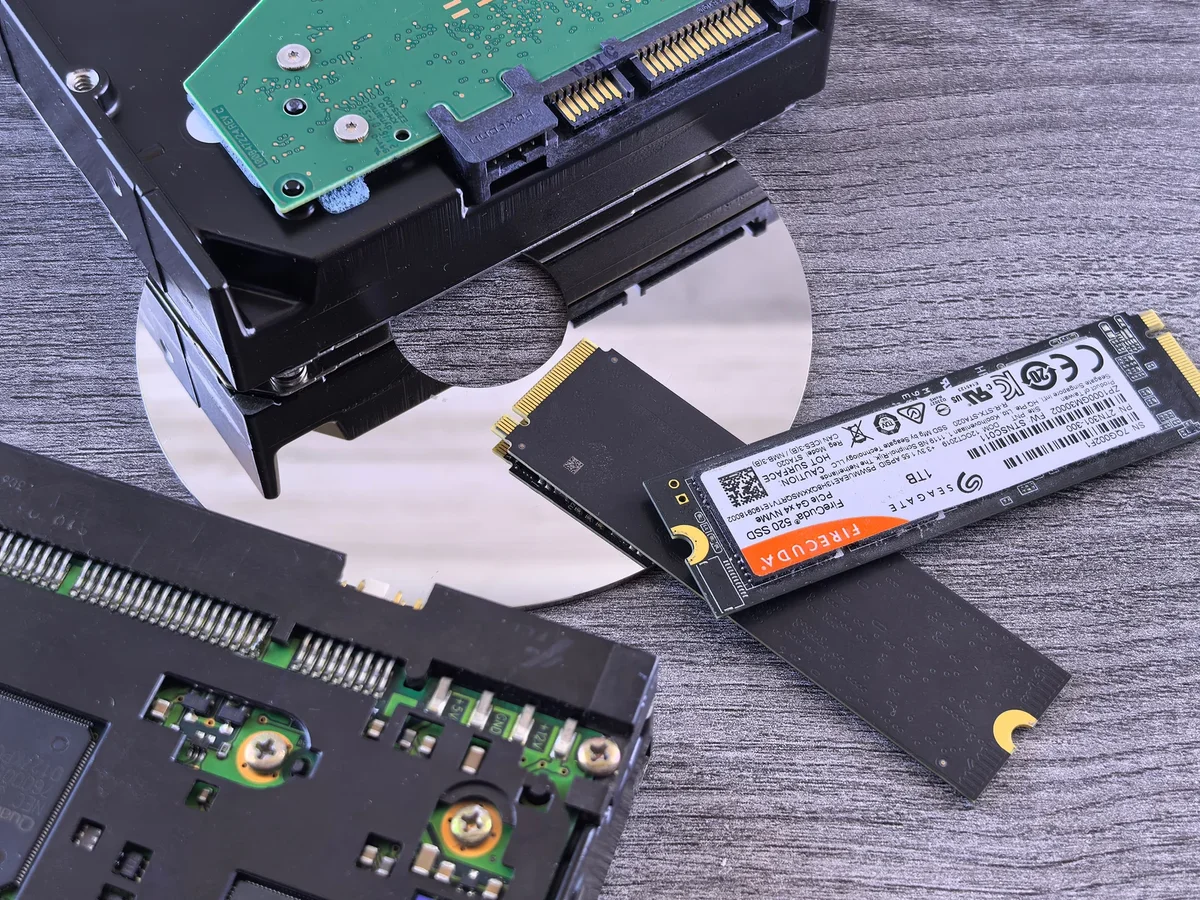
Cloner un disque sans payer reste à votre portée, à condition de viser le bon outil et de garder la tête froide à deux moments précis. D’abord à la page de téléchargement, où le mot « gratuit » cache souvent un paywall sur le disque système. Ensuite au premier redémarrage, où un simple passage en mode sans échec ou une bascule MBR/GPT suffit le plus souvent à débloquer la situation. Avec Clonezilla ou AOMEI Backupper Standard , un adaptateur à quelques euros et une sauvegarde par précaution, vous transformez un vieux disque poussif en SSD réactif en moins d’une heure, sans réinstaller quoi que ce soit.