

Chaque fois qu’Outlook démarre, il lit un fichier que vous n’avez jamais ouvert et que vous ne pouvez d’ailleurs pas ouvrir : le fichier OST. Cette copie locale de votre boîte aux lettres pèse souvent plusieurs gigaoctets et reste cachée dans un dossier système. Tant qu’elle garde une taille raisonnable, tout va bien. Passé un certain seuil, elle devient la première cause de lenteurs, de plantages et d’erreurs de synchronisation. Voici comment elle fonctionne, où la trouver et quoi faire quand elle déraille.
À quoi sert vraiment un fichier OST
OST signifie Offline Storage Table , soit « table de stockage hors connexion ». Outlook le crée automatiquement dès que vous ajoutez un compte Exchange , Microsoft 365 , IMAP ou Outlook.com en mode Exchange mis en cache. Le fichier télécharge une copie de vos e-mails, contacts, calendriers et tâches sur le disque dur, puis se synchronise avec le serveur à chaque reconnexion.
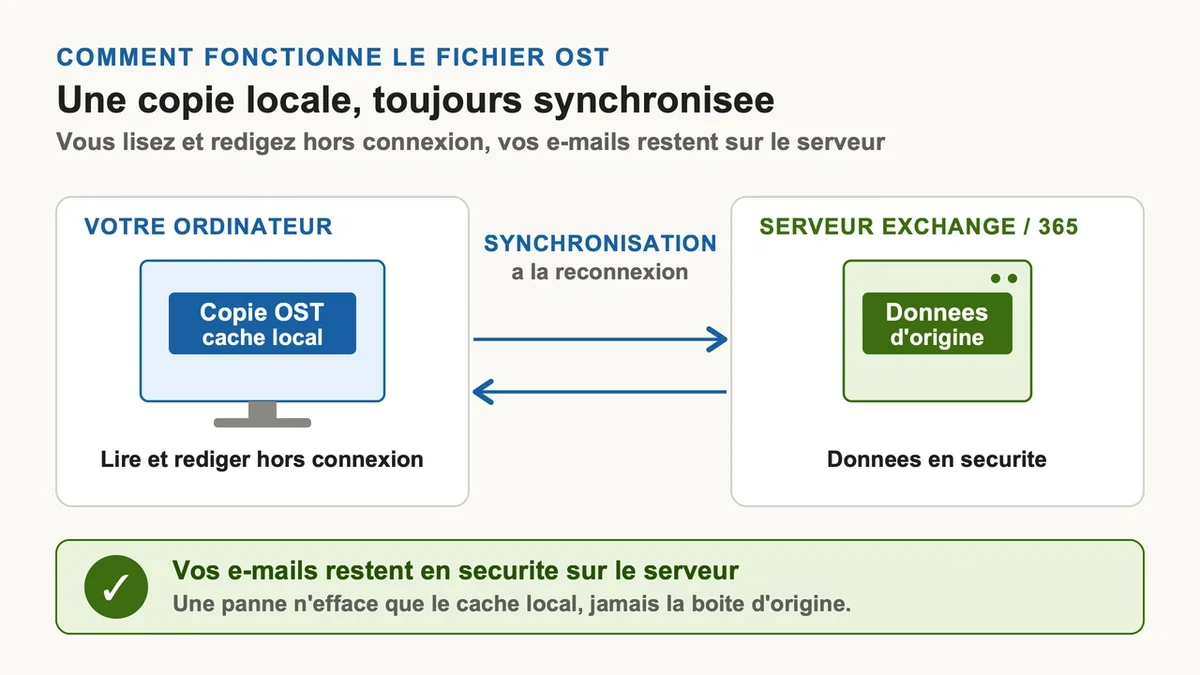
L’intérêt est concret : vous lisez et rédigez vos messages même sans réseau, par exemple en avion ou dans un train sans signal. Les données d’origine, elles, restent sur le serveur. Si votre ordinateur tombe en panne, vous ne perdez que le cache local, jamais la boîte aux lettres elle-même. C’est la grande différence avec un fichier PST , qui contient parfois les seules copies existantes de vos messages. Conséquence pratique : un fichier OST n’a pas besoin d’être sauvegardé, puisqu’Outlook le reconstruit à partir du serveur en quelques minutes.
Où se cache le fichier OST
Par défaut, le fichier se trouve dans C:\Users\VotreNom\AppData\Local\Microsoft\Outlook\. Le dossier AppData est masqué par Windows, ce qui explique pourquoi une recherche classique ne le remonte pas. Le raccourci le plus rapide consiste à appuyer sur les touches Windows + R, puis à taper %LOCALAPPDATA%\Microsoft\Outlook\ et valider. Vous atterrissez directement sur le dossier.
Deuxième méthode, depuis Outlook : Fichier puis Paramètres du compte, onglet Fichiers de données, sélection de la ligne concernée et bouton Ouvrir l’emplacement du fichier. Cette voie est plus sûre quand plusieurs comptes coexistent. Une recherche brute de tous les .ost sur un disque peut en effet renvoyer une quarantaine de fichiers, vestiges d’anciens profils. Repérez celui qui porte le nom de votre adresse active, et ignorez les autres.
OST contre PST, ne confondez pas les deux
Les deux formats stockent les mêmes types de données, mais leur logique est opposée. Le PST (Personal Storage Table) est portable : vous le copiez d’un ordinateur à l’autre, vous l’ouvrez dans n’importe quel profil, et il sert d’archive ou d’export. Il reste le format de référence pour les comptes POP3 et pour conserver localement des e-mails que vous ne voulez pas laisser sur le serveur.
Le fichier OST, lui, est verrouillé sur le profil qui l’a généré. Vous ne pouvez pas le déplacer sur une autre machine ni l’importer directement dans Outlook. Pour récupérer son contenu en dehors de son contexte d’origine, il faut le convertir en PST. Retenez la règle simple : on sauvegarde un PST, on ne sauvegarde jamais un OST. Si vous utilisez un compte IMAP, la seule exception concerne les dossiers marqués « sur cet ordinateur uniquement », qui ne sont pas synchronisés et méritent une copie dans un PST dédié.
Quand le fichier OST devient un boulet
Microsoft publie des seuils précis, et l’expérience les confirme. En dessous de 5 Go , le confort est correct sur la plupart des machines. Entre 5 et 10 Go , tout dépend du matériel : un SSD rapide et beaucoup de RAM passent sans broncher, un disque mécanique provoque des micro-blocages. Au-delà de 10 Go , des pauses apparaissent sur presque tous les ordinateurs. À partir de 25 Go , ces pauses se multiplient, surtout pendant la réception de nouveaux messages. Et à 50 Go , la limite par défaut, Outlook cesse purement et simplement d’envoyer et de recevoir.
Ce plafond n’a rien de théorique. Une boîte qui reçoit 300 e-mails par jour avec pièces jointes atteint les 50 Go en quelques mois, puis plante systématiquement pendant les recherches. Les coupables habituels sont identifiés : pièces jointes lourdes (vidéos, présentations, images haute définition), boîtes aux lettres partagées mises en cache localement, et absence totale d’archivage. Les signes annonciateurs sont une recherche qui s’éternise, des gels au moment d’ouvrir un message, des erreurs de synchronisation à répétition, voire une corruption du fichier.

Réduire un OST trop gros sans tout casser
Le réflexe le plus efficace coûte trente secondes : raccourcir la fenêtre de synchronisation. Dans Fichier puis Paramètres du compte, déplacez le curseur « Télécharger les e-mails des » de 12 mois à 3 mois. Outlook reconstruit un OST allégé qui ne conserve hors ligne que les messages récents. L’amélioration est immédiate, sans toucher à un seul e-mail sur le serveur.
Trois autres leviers complètent cette approche. Le compactage d’abord, via Paramètres des fichiers de données puis bouton Compacter maintenant, qui récupère l’espace laissé par les éléments supprimés. La désactivation de la mise en cache des dossiers partagés ensuite, en décochant « Télécharger les dossiers partagés », car une boîte partagée volumineuse gonfle l’OST à elle seule. L’archivage enfin, manuel ou via l’archive en ligne de Microsoft 365, qui déplace les vieux messages hors du cache actif.
En dernier recours, supprimez le fichier OST : Outlook en recrée un propre au démarrage suivant. L’opération est sûre tant que le compte est bien synchronisé. Attention toutefois au piège classique : un rendez-vous ou un contact stocké uniquement dans l’OST et jamais remonté sur le serveur disparaît avec le fichier. Copiez le .ost ailleurs ou exportez-le en PST avant d’effacer quoi que ce soit. Quant à la manipulation du registre pour repousser la limite des 50 Go, elle fonctionne, mais un fichier de 100 Go ne fait que déplacer le problème de lenteur, sans le résoudre.
Pour la réparation , l’outil intégré ScanPST.exe corrige les défauts mineurs. Si le fichier est vraiment endommagé ou si Outlook refuse de s’ouvrir, des visionneuses gratuites comme OST Viewer ou Recovery Toolbox permettent d’inspecter le contenu sans Outlook. Les convertisseurs OST vers PST payants coûtent autour de 50 dollars en licence, ou environ 10 dollars par gigaoctet pour les versions en ligne. À réserver aux cas où le serveur d’origine n’est plus accessible.
Le nouveau Outlook change la donne
Le nouveau Outlook pour Windows, basé sur la technologie web, n’utilise plus de fichier OST. Son cache local atterrit ailleurs, dans %LocalAppData%\Microsoft\Olk\, sous forme de fichiers de données opaques. L’accès hors ligne y est plafonné à 180 jours d’historique, et le format PST n’est toujours pas pris en charge à ce jour.
Cette bascule inquiète les utilisateurs qui dépendent de gros stocks hors connexion ou qui ont l’habitude de supprimer l’OST pour réparer Outlook. Bonne nouvelle : Microsoft s’est engagé à maintenir le Outlook classique, et donc le système OST, jusqu’en 2029 au minimum. Si vos archives offline sont volumineuses, restez sur la version classique le temps que le nouveau client rattrape ces fonctions.
Questions fréquentes
Peut-on ouvrir un fichier OST sur un autre ordinateur ? Non. Le fichier est lié au profil qui l’a créé et reste illisible ailleurs en l’état. La seule solution consiste à le convertir en PST avec un outil dédié, puis à importer ce PST sur la nouvelle machine.
Comment lire un OST quand Outlook ne démarre plus ? Fermez complètement Outlook, puis ouvrez le fichier avec une visionneuse gratuite ou un convertisseur. Ces outils n’ont besoin ni d’Exchange ni d’un profil actif, et exportent vos données vers un PST, un EML ou un MSG réutilisables.
En résumé
Un fichier OST bien tenu reste invisible et silencieux. Visez moins de 10 Go , calez la synchronisation sur 3 à 6 mois , et lancez un archivage une fois par an. Ces trois habitudes suffisent à éviter 90 % des plantages liés au cache, sans jamais risquer vos e-mails, qui restent en sécurité sur le serveur.







