

Double-clic sur le fichier, et rien. Pas de fenêtre, pas de message, parfois juste une boîte noire qui clignote une demi-seconde avant de disparaître. Le format .jar est l’un de ceux qui génèrent le plus de demandes d’aide sur les forums Windows, presque toujours pour la même poignée de raisons. Aucune n’exige de compétences techniques. Voici ce que contient réellement ce fichier, pourquoi il bloque, et comment l’ouvrir proprement.
Ce qu’est vraiment un fichier jar, et pourquoi ce n’est pas un .exe
Un fichier JAR (Java Archive) est une archive compressée au format ZIP. Renommez l’extension en .zip, ouvrez le résultat avec 7-Zip ou WinRAR , et vous verrez son contenu : des fichiers .class (le code compilé), un fichier manifeste et des ressources comme des images ou des sons. Un JAR peut contenir des milliers de fichiers regroupés en un seul, ce qui explique son usage massif pour distribuer des applications Java.
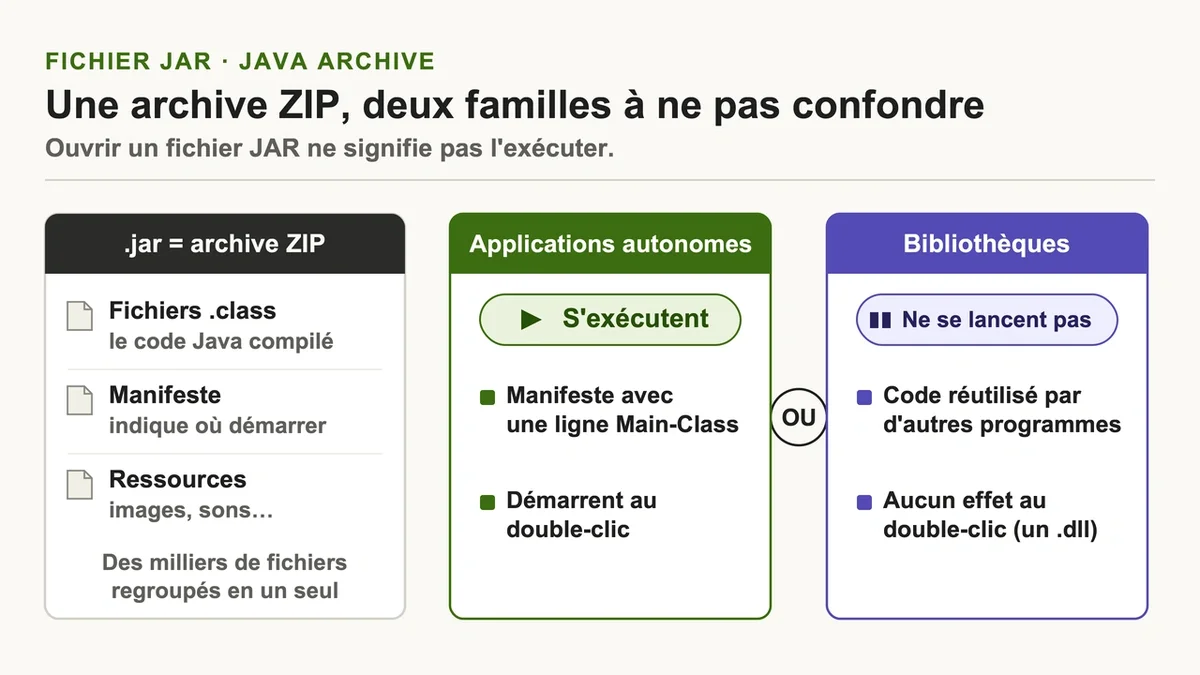
Le piège tient en une distinction que la moitié des utilisateurs bloqués ignorent : ouvrir un JAR n’est pas l’exécuter. Il existe deux familles. La première regroupe les applications autonomes , exécutables parce que leur manifeste contient une ligne Main-Class qui indique par où démarrer. La seconde regroupe les bibliothèques , de simples blocs de code réutilisés par d’autres programmes, qui ne se lancent jamais par un double-clic. Tenter d’exécuter une bibliothèque revient à double-cliquer sur un fichier .dll sous Windows : il ne se passe rien, et c’est normal.
Pourquoi votre fichier jar ne s’ouvre pas : les 3 causes réelles
Java n’est pas installé sur la machine
C’est la cause numéro un, loin devant les autres. Un JAR exécutable a besoin d’un environnement d’exécution Java, le JRE , pour tourner. Sans lui, le double-clic ne produit aucun effet. Le test prend dix secondes : ouvrez l’invite de commande (touches Win + R, tapez cmd) et saisissez java -version. Si la réponse est « java n’est pas reconnu en tant que commande interne ou externe », Java est absent.
Pour l’installer, deux options. Le site java.com d’Oracle reste le réflexe courant, mais Adoptium Temurin (une distribution OpenJDK gratuite et open source) est généralement préférable pour un usage personnel ou de développement, sans les contraintes de licence des versions Oracle récentes. Après installation, redémarrez, relancez java -version pour confirmer, et l’icône de vos JAR devrait changer.
L’extension a été détournée par WinRAR ou 7-Zip
Deuxième scénario, tout aussi fréquent. Java est bien installé, mais le double-clic ouvre le JAR comme une archive au lieu de le lancer. Le coupable est un logiciel de décompression installé après Java, qui a « volé » l’association du format. Le correctif est manuel et définitif : clic droit sur le fichier, Ouvrir avec , Choisir une autre application , puis sélectionnez Java(TM) Platform SE binary. Si l’option n’apparaît pas, cliquez sur « Rechercher une autre application sur ce PC » et pointez vers javaw.exe, situé dans un dossier du type C:\Program Files\Java\...\bin. Cochez « Toujours utiliser cette application » avant de valider.
Le jar n’est pas exécutable, ou il plante sans rien afficher
Une fenêtre noire qui s’ouvre et se referme aussitôt signale presque toujours une application console (qui a besoin d’un terminal pour s’afficher) ou un programme qui plante au démarrage sans laisser de trace. Un JAR dépourvu de Main-Class dans son manifeste n’est tout simplement pas conçu pour être lancé. Dans les deux cas, le double-clic ne dira jamais ce qui ne va pas. La solution passe par une seule méthode, détaillée juste en dessous.
La méthode qui marche à tous les coups : la ligne de commande
Quand le double-clic échoue en silence, le réflexe des développeurs est toujours le même : lancer le fichier dans une console. Ouvrez l’invite de commande, placez-vous dans le dossier du fichier avec la commande cd (par exemple cd Downloads), puis tapez :
java -jar nomdufichier.jar
L’intérêt est immédiat : au lieu d’une fenêtre qui disparaît, la console affiche l’erreur réelle. Le message le plus courant, « Unable to access jarfile », ne signifie pas que le fichier est corrompu mais que le chemin est faux, le plus souvent parce que vous n’êtes pas dans le bon dossier. Indiquez alors le chemin complet du fichier. Sur Mac et Linux , la commande est identique dans le Terminal, avec parfois un chmod +x à ajouter sur les droits du fichier.
Cette commande sert aussi de diagnostic universel. Si un JAR « cassé » se lance sans problème en ligne de commande, le souci venait de la configuration Windows (association ou version de Java), pas du fichier.
Avant de double-cliquer : un fichier jar peut être piégé
Un point trop souvent négligé : un fichier JAR exécute du code avec vos droits d’utilisateur , exactement comme un programme classique. Un fichier malveillant peut donc voler des mots de passe ou des cookies de session.
La menace n’a rien de théorique. En 2023, le malware Fractureiser a contaminé des centaines de mods Minecraft hébergés sur des plateformes pourtant réputées sûres, après le piratage de comptes de développeurs. En 2025, une campagne diffusée via GitHub a infecté plus de 1 500 joueurs avec de faux mods aux noms anodins, capables de voler données personnelles et identifiants de connexion. Ces fichiers passaient sous le radar de nombreux antivirus.

Trois règles réduisent le risque à presque zéro. Téléchargez vos mods uniquement depuis les sources officielles comme CurseForge ou Modrinth , jamais depuis un lien ou un dépôt inconnu reçu par message. Faites analyser tout fichier douteux sur VirusTotal avant de l’ouvrir. Pour un JAR vraiment incertain, testez-le dans une machine virtuelle (VirtualBox) ou une sandbox : les dégâts éventuels restent confinés à cet environnement isolé.
Comment passer à l’action en 5 minutes
Le déblocage suit toujours le même ordre. Vérifiez d’abord la présence de Java avec java -version. Installez Temurin s’il manque. Si Java est présent mais que le double-clic ouvre une archive, ré-associez le format à javaw.exe via « Ouvrir avec ». Si rien ne s’affiche malgré tout, lancez java -jar en ligne de commande pour lire le message d’erreur exact. Et avant chaque ouverture d’un fichier venu d’ailleurs, vérifiez sa source. Dans la grande majorité des cas, le problème se règle à l’une des deux premières étapes.
FAQ
Peut-on exécuter un fichier jar sans installer Java ? Non pour le lancer, oui pour en voir le contenu. Renommer le fichier en .zip puis l’ouvrir avec 7-Zip permet d’inspecter les fichiers à l’intérieur, mais l’exécution du programme reste impossible sans un environnement Java installé.
Comment ouvrir un fichier jar sur Android ? Les anciens jeux mobiles au format .jar reposaient sur la technologie J2ME, que les smartphones actuels ne lisent plus nativement. Il faut passer par un émulateur J2ME dédié. Un JAR d’application de bureau, lui, ne fonctionnera pas sur téléphone, son code étant prévu pour un ordinateur.
Faut-il s’inquiéter si l’antivirus bloque un fichier jar ? Pas systématiquement. Les fichiers Java non signés ou téléchargés depuis Internet déclenchent souvent des alertes par précaution, y compris pour des programmes parfaitement sains. Le bon réflexe reste de croiser l’origine du fichier et un scan VirusTotal avant de débloquer quoi que ce soit.
Le bon réflexe une fois pour toutes
Un fichier JAR qui « ne marche pas » est presque toujours un problème de Java manquant ou d’association détournée, deux corrections qui prennent moins de cinq minutes. Gardez en tête la ligne de commande java -jar comme outil de diagnostic : elle transforme une fenêtre noire muette en message d’erreur clair. Et traitez chaque JAR inconnu comme un programme à part entière, car c’en est un.







