
L’extension .bak ne correspond à aucun logiciel précis. C’est une simple étiquette de sauvegarde , posée par des dizaines de programmes différents, d’AutoCAD à Microsoft SQL Server en passant par Firefox ou Word. Résultat : deux fichiers .bak trouvés sur le même disque peuvent n’avoir strictement rien en commun. Comprendre d’où vient le vôtre change tout pour l’ouvrir, le restaurer ou le supprimer sans rien casser.
Ce que contient vraiment un fichier .bak
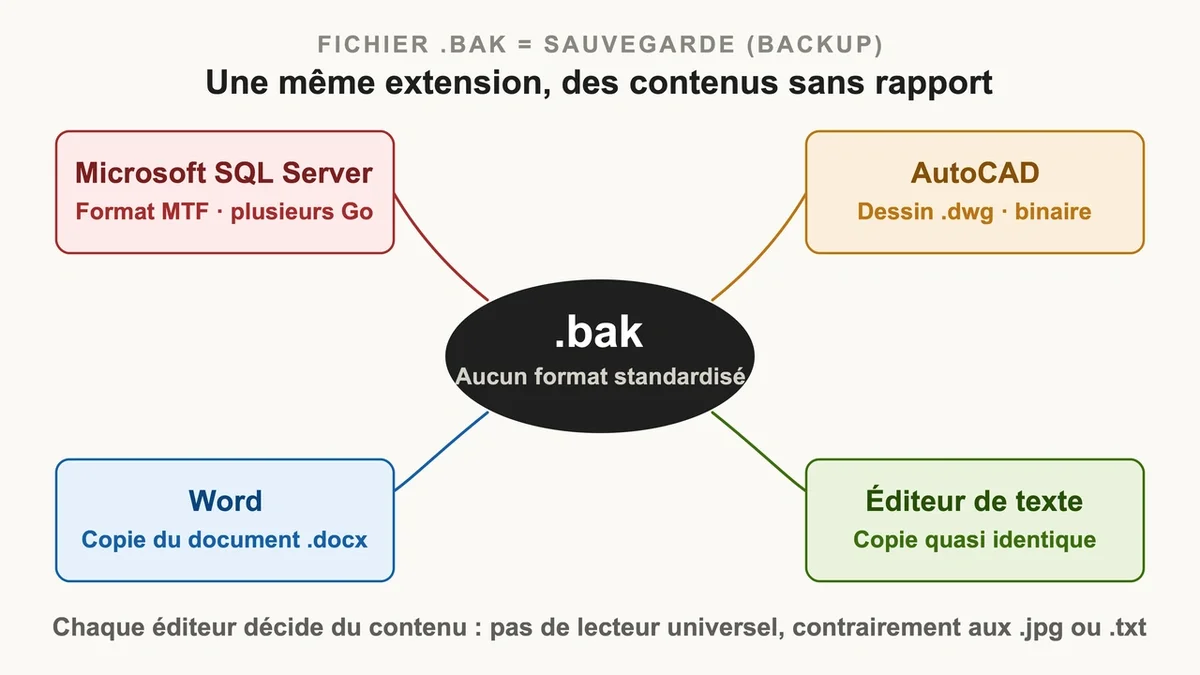
BAK est l’abréviation de backup , soit sauvegarde. Un fichier .bak stocke une copie de données issues d’un autre fichier ou d’une application, créée le plus souvent automatiquement au moment où vous enregistrez ou fermez un programme. Mais aucun format n’est standardisé : chaque éditeur décide de ce qu’il met dedans. Une sauvegarde SQL Server repose sur le format Microsoft Tape Format (MTF) et pèse parfois plusieurs gigaoctets. Un .bak créé par un éditeur de texte n’est, lui, qu’une copie quasi identique du document d’origine. Cette absence de norme explique pourquoi aucun lecteur universel n’existe, contrairement aux .jpg ou aux .txt qui s’ouvrent partout.
D’où vient votre fichier : le contexte avant tout
Avant d’agir, repérez trois indices : l’emplacement du fichier, son nom complet et le logiciel installé sur la machine. Un fichier nommé dessin.dwg.bak sort d’AutoCAD. Un base.bak de plusieurs centaines de Mo dans un dossier SQL Server est une sauvegarde de base de données. Un .bak isolé dans le dossier Musique est probablement un fichier multimédia renommé : glissez-le dans VLC pour vérifier en dix secondes. Ce réflexe évite l’erreur classique, qui consiste à vouloir ouvrir une sauvegarde AutoCAD dans un logiciel de comptabilité, opération qui ne donnera jamais rien.
Ouvrir un .bak : la méthode du renommage
Dans la majorité des cas, ouvrir un .bak se résume à retirer l’extension de sauvegarde. Un fichier rapport.docx.bak redevient lisible une fois renommé rapport.docx. Quand l’extension d’origine n’apparaît pas, ajoutez celle du logiciel concerné. Premier piège : activez d’abord l’affichage des extensions dans Windows (décochez « Masquer les extensions des fichiers dont le type est connu »), sinon le renommage échoue en silence et le fichier reste un .bak.
Ouvrir le fichier dans le Bloc-notes ou WordPad fonctionne aussi, mais seulement pour les sauvegardes en texte clair. Sur un .bak binaire (base de données, dessin CAO), vous ne verrez qu’une bouillie de caractères et de chiffres, sans aucune donnée exploitable. Réservez cette astuce aux fichiers de configuration ou aux exports de registre.
Récupérer un dessin AutoCAD à partir d’un .bak

AutoCAD génère un .bak à chaque enregistrement manuel, à condition que la variable ISAVEBACK soit réglée sur 1. Pour récupérer un dessin, copiez d’abord le .bak dans un autre dossier, puis renommez la copie en .dwg avant de l’ouvrir. Le piège qui coûte le plus de travail : renommer directement le fichier d’origine. S’il existe déjà un .dwg du même nom, vous risquez de l’écraser. Copiez, toujours.
Détail que beaucoup ignorent : le .bak d’AutoCAD n’est pas une image fidèle du fichier actuel. Il contient la version qui précède le dernier enregistrement. Si vous avez sauvegardé deux fois de suite, vos toutes dernières modifications ont déjà disparu du .bak. Pour les retrouver, cherchez plutôt le fichier d’autosauvegarde .sv$ (dans le dossier Temp), généré toutes les 10 minutes par défaut. Lui aussi se renomme en .dwg.
Restaurer une base SQL Server sans rester bloqué

Côté SQL Server , un .bak se restaure via SQL Server Management Studio (Tâches > Restaurer > Base de données) ou avec la commande RESTORE DATABASE. Deux pièges récurrents font perdre des heures.
Le premier : restaurer une sauvegarde issue d’une version récente vers une version plus ancienne. SQL Server refuse net, avec un message du type « cannot be opened because it is version… A downgrade path is not supported ». Une sauvegarde SQL Server 2019 ne se restaurera jamais sur une instance 2016. La seule issue : mettre à niveau le serveur cible, ou exporter le schéma et les données via l’assistant « Generate Scripts ».
Le second : la base reste coincée en mode « restauration en cours » (erreur 927). Cela arrive quand on enchaîne plusieurs fichiers avec l’option NORECOVERY sans jamais conclure. Pour le dernier fichier de la chaîne, utilisez WITH RECOVERY afin de remettre la base en ligne. Avant toute restauration importante, lancez RESTORE HEADERONLY pour lire la version exacte de la sauvegarde et éviter la première erreur.
Peut-on supprimer un fichier .bak ?
Dans la plupart des cas, oui. Supprimer d’anciennes sauvegardes .bak ne perturbe pas le fonctionnement d’un logiciel : SQL Server, par exemple, ne dépend pas de ses .bak pour démarrer. Avant de vider un dossier qui en contient des centaines, appliquez une règle simple : déplacez-les dans un dossier temporaire pendant une à deux semaines. Si rien ne casse, supprimez définitivement.
Une exception à connaître : le fichier OPA11.bak de Microsoft Office 2003 ne doit jamais être effacé, sous peine de casser l’installation d’Office. Plus largement, méfiez-vous des .bak portant un nom système plutôt qu’un nom de document. Pour le grand nettoyage, l’outil intégré de Windows (cleanmgr) reste plus sûr qu’une suppression manuelle, qui déclenche parfois l’erreur « Cannot read from the source file or disk » sur les fichiers verrouillés.
En résumé
Un fichier .bak n’est ni un virus ni un fichier mystérieux : c’est un filet de sécurité. Le vrai réflexe à prendre n’est pas d’apprendre à l’ouvrir dans l’urgence, mais de vérifier que vos logiciels en créent bien automatiquement, et d’en garder plusieurs versions. Une sauvegarde qui dort sur le même disque que l’original ne protège que des fausses manipulations, pas d’une panne matérielle. Pour les données qui comptent vraiment, doublez toujours le .bak local d’une copie sur un support externe ou dans le cloud.







