
Double-cliquez sur un fichier .msi et un logiciel s’installe en quelques secondes. Derrière cette simplicité se cache un moteur d’installation complet, capable de réparer un programme, d’annuler proprement une installation ratée ou de déployer une application sur 1 000 postes sans afficher la moindre fenêtre. Bien comprendre ce format évite les mauvaises surprises, à commencer par l’erreur 1603 qui bloque l’installation sans rien expliquer. Voici comment un MSI fonctionne, comment l’ouvrir, le créer, et quand lui préférer un simple .exe.
Un fichier MSI, c’est une base de données déguisée en installateur
MSI signifie Microsoft Windows Installer. Le fichier n’est pas le programme lui-même. C’est un paquet qui regroupe les fichiers à copier, les entrées de registre à créer, les emplacements d’installation et les instructions, le tout organisé comme une petite base de données relationnelle.
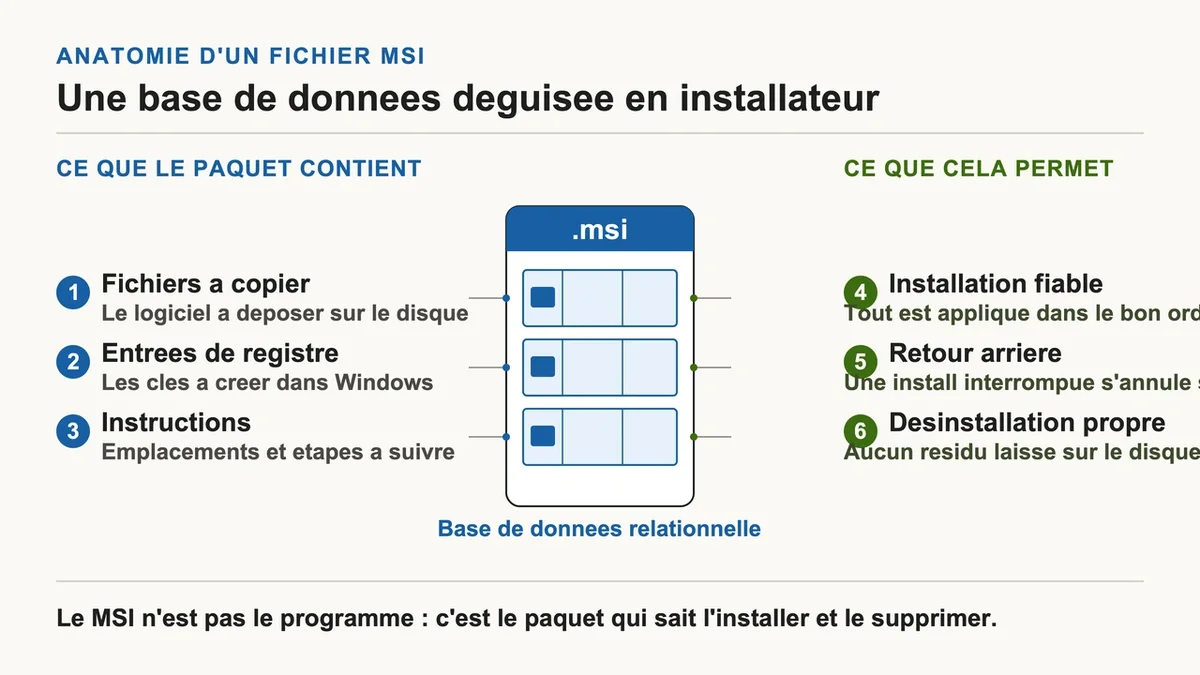
Cette structure explique trois comportements utiles. Une installation interrompue revient en arrière toute seule et supprime ce qu’elle avait déposé, ce qui évite de laisser des fichiers orphelins sur le disque. Un programme abîmé peut se réparer via le même MSI. Et la désinstallation est propre, contrairement à beaucoup de .exe qui laissent des résidus.
Deux limites à connaître avant de cliquer. Un MSI n’installe que des applications Win32 classiques, jamais une application du Microsoft Store. Et chaque paquet existe en version 32 bits ou 64 bits : télécharger la mauvaise architecture fait échouer l’installation ou place le logiciel dans le mauvais dossier Program Files.
Ouvrir et installer un MSI : trois méthodes aux résultats très différents
La méthode la plus directe reste le double-clic. Windows Installer est intégré au système, rien à télécharger, et l’installation démarre immédiatement.
Pour garder le contrôle, la ligne de commande msiexec est bien plus puissante. La syntaxe de base installe le paquet : msiexec /i "C:\app.msi". Le commutateur /x désinstalle. Pour une installation silencieuse , sans aucune fenêtre, ajoutez /qn. Si vous voulez garder une simple barre de progression visible, préférez /qb. Un exemple complet et traçable ressemble à msiexec /i "C:\app.msi" /qn /norestart /l*v "C:\install.log", où /l*v génère un journal détaillé et /norestart empêche un redémarrage surprise. Ces commandes standardisées sont la raison pour laquelle les services informatiques privilégient le MSI pour déployer un logiciel sur des centaines de machines via Intune, SCCM ou une stratégie de groupe.
Troisième cas : extraire le contenu sans rien installer. Un MSI s’ouvre comme une archive avec 7-Zip (clic droit, Extraire). Pratique pour inspecter les fichiers embarqués ou récupérer une ressource précise. Attention au piège : extraire les fichiers ne remplace pas l’installation. Le MSI ne se contente pas de copier, il enregistre aussi des clés de registre et des raccourcis que l’extraction ignore.
Créer ou modifier un MSI : les outils qui font la différence
Construire un MSI demande un outil de packaging. Le plus connu en gratuit est WiX Toolset , basé sur du code XML, idéal pour les développeurs qui veulent un build reproductible. Côté interface graphique, Advanced Installer et InstallShield sont des solutions payantes plus accessibles aux non-développeurs, avec des assistants pas-à-pas.
Pour modifier un MSI existant, oubliez le bloc-notes : ce n’est pas un fichier texte mais une base de données en tables. L’outil de référence est Orca , gratuit et fourni par Microsoft dans le SDK Windows. Une fois installé, un clic droit sur le paquet propose « Edit with Orca » et donne accès aux tables internes.
En entreprise, on évite souvent de toucher au MSI d’origine. On crée à la place un fichier de transformation .mst qui applique les personnalisations par-dessus le paquet officiel. Le MSI reste intact, et la même base sert pour tous les postes avec des réglages différents.
MSI ou EXE : lequel choisir selon votre besoin
La vraie différence n’est pas l’extension, c’est le degré de standardisation. Un MSI s’appuie sur un moteur unique avec des règles fixes : retour arrière automatique, réparation, désinstallation propre et surtout des commutateurs silencieux identiques d’un éditeur à l’autre (/qn fonctionne partout).
Un EXE d’installation laisse chaque développeur libre. Les paramètres silencieux varient (/S, /silent, /quiet) et certains installateurs n’en proposent aucun. Un EXE embarque souvent un bootstrapper qui installe au passage les prérequis manquants, ce qu’un MSI seul ne fait pas.
Le choix dépend du profil. Pour un particulier qui installe une appli sur sa machine, les deux se valent et le double-clic suffit. Pour un administrateur qui déploie sur un parc, le MSI est nettement préférable : ses commandes prévisibles et ses journaux détaillés réduisent les déploiements ratés et les tickets de support.
Erreur 1603 et sécurité : les deux pièges qui reviennent le plus
L’erreur 1603 , « erreur fatale durant l’installation », est la plus frustrante car elle n’indique aucune cause. Les déclencheurs habituels sont toujours les mêmes : l’application est déjà installée, le compte n’a pas les droits administrateur , le dossier cible est chiffré, ou une action personnalisée du paquet échoue.
La bonne méthode de diagnostic tient en deux gestes. Relancez l’installation avec un journal verbeux (/l*v), puis cherchez dans le fichier la mention « value 3 » ou « return value 3 » : elle pointe directement l’étape qui a planté. Si le service Windows Installer est en cause, le réenregistrer débloque souvent la situation avec msiexec /unregister puis msiexec /regserver. Pensez aussi à lancer l’installateur en tant qu’administrateur, car le menu contextuel « Exécuter en tant qu’administrateur » est absent par défaut sur les MSI.
Dernier réflexe, côté sécurité. Un MSI peut transporter un programme malveillant aussi bien qu’un EXE. Le format n’est ni plus ni moins sûr, c’est la source de téléchargement qui compte. Un paquet récupéré sur un site inconnu mérite systématiquement une analyse antivirus avant le double-clic.
Questions fréquentes
Peut-on ouvrir un fichier MSI sur Mac ? Pas pour l’installer : macOS n’embarque pas Windows Installer, et l’application contenue est de toute façon conçue pour Windows. Vous pouvez seulement parcourir le contenu du paquet avec un extracteur compatible 7-Zip. Pour réellement installer le logiciel, il faut une machine virtuelle Windows (Parallels, VMware) ou Boot Camp sur les Mac Intel.
Quelle différence entre un MSI, un MSP et un MSIX ? Un MSI est un paquet d’installation complet. Un MSP est un correctif qui ne contient que les différences entre deux versions d’une application déjà installée, donc impossible à lancer seul. Le MSIX , apparu en 2018, est le format moderne de Microsoft : plus de fonctionnalités et compatibilité avec le Microsoft Store, là où le MSI se limite aux applications de bureau.
Comment savoir si un MSI est en 32 ou 64 bits ? La page de téléchargement de l’éditeur précise presque toujours l’architecture, souvent notée x86 pour le 32 bits et x64 pour le 64 bits. En cas de doute, installez la version x64 sur un Windows 64 bits récent. Un paquet 32 bits s’installe dans le dossier Program Files (x86), un détail qui confirme l’architecture après coup.
À retenir avant de double-cliquer
Un MSI bien compris, c’est une installation qu’on maîtrise au lieu de subir. Pour une application unique, le double-clic reste imbattable. Pour répéter l’opération sur plusieurs machines, msiexec et ses commutateurs font gagner des heures et tracent chaque échec. Et face à un paquet venu d’une source incertaine, une analyse antivirus de quelques secondes reste le geste le moins coûteux pour éviter le pire.







