

Fichier ODS : l’ouvrir dans Excel sans rien perdre en route
Faut-il vraiment installer un logiciel pour lire ce fichier arrivé par mail ? Non. Excel ouvre les classeurs .ods depuis sa version 2010, et le double-clic fonctionne. La vraie question est ailleurs : une fois le fichier ouvert, qu’est-ce qui a bougé sans prévenir, et que faut-il vérifier avant de le renvoyer à quelqu’un ?
Ce qu’il faut vérifier avant d’ouvrir
Deux minutes de contrôle évitent une heure de reprise.
- Le classeur contient-il des feuilles protégées par mot de passe ? C’est le seul cas où tout s’arrête net. Excel ne sait ni ouvrir ni enregistrer un fichier ODS protégé de cette façon. Il faut retirer la protection dans le logiciel d’origine avant de faire quoi que ce soit.
- Contient-il des macros ? Elles ne survivront pas. Ce n’est pas grave si le fichier ne sert qu’à lire des chiffres, c’est bloquant si c’est un outil de travail.
- Devrez-vous le renvoyer à l’expéditeur ? Si oui, gardez l’original
.odsde côté avant toute manipulation.
Étape 1 : ouvrir le fichier, sans rien installer
Trois chemins, du plus court au plus complet.
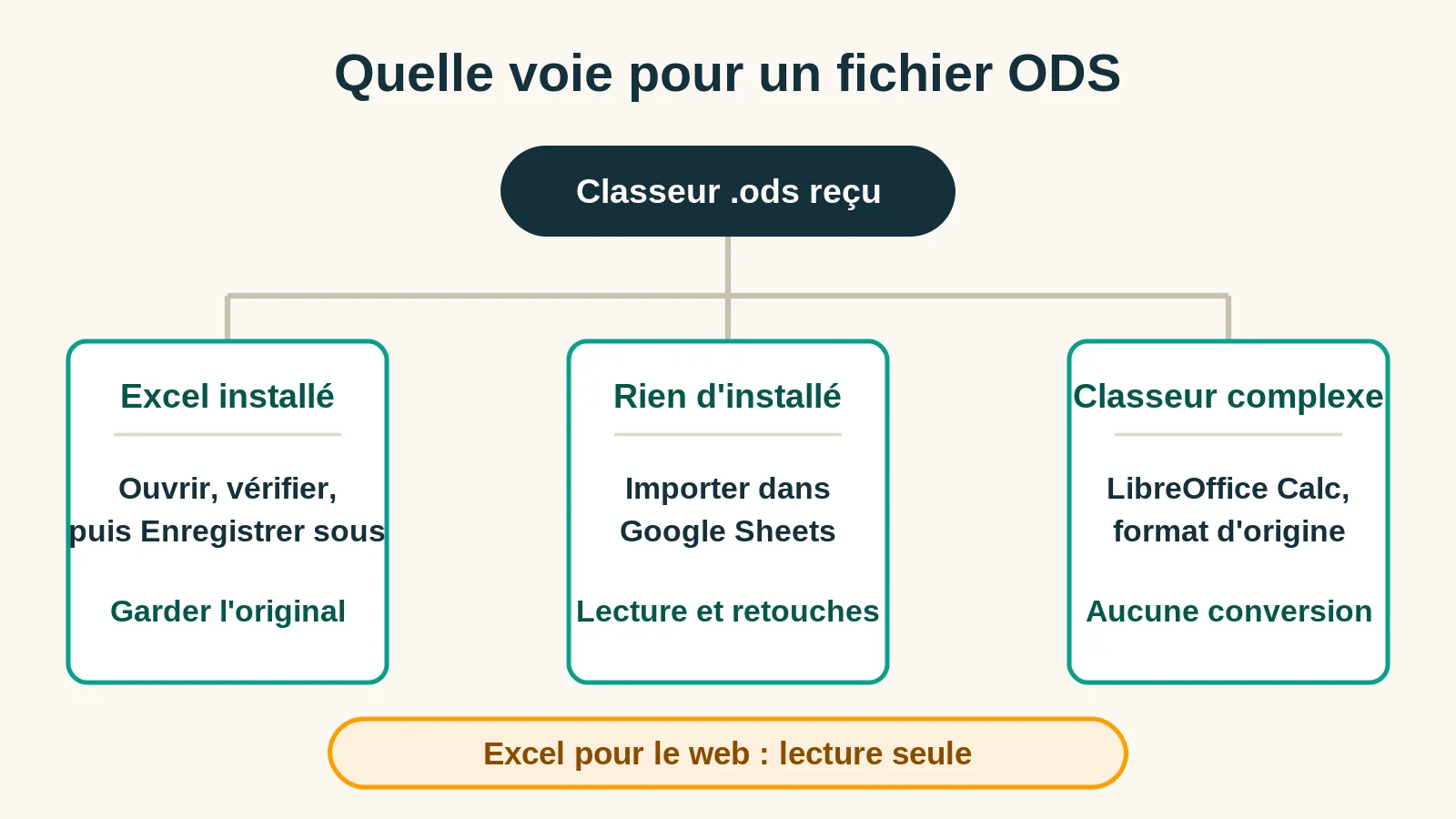
Excel installé sur le poste : Fichier, Ouvrir, Parcourir, puis choisissez « Feuille de calcul OpenDocument (*.ods) » dans le filtre de type de fichier. Le double-clic marche aussi dans la plupart des cas, ce détour ne sert qu’aux fichiers qu’Excel ignore.
Google Sheets : importez le fichier depuis Drive, il s’ouvre et s’édite sans installation. C’est le trajet le plus rapide pour une consultation ponctuelle depuis un poste où vous n’installez rien.
LibreOffice Calc : gratuit, et c’est le format natif du logiciel. Rien ne se dégrade puisqu’il n’y a aucune conversion. À privilégier dès que le fichier est complexe.
Une exception à connaître, parce qu’elle prend tout le monde de court : Excel pour le web n’édite pas les fichiers ODS. Le classeur s’ouvre en lecture seule et le bouton d’édition renvoie vers l’application installée. Le trajet par OneDrive, souvent présenté comme la solution sans logiciel, ne mène nulle part ici.
Étape 2 : repérer ce qui a bougé
Le fichier s’affiche, tout semble normal. C’est le moment de regarder les trois zones où les écarts se logent.
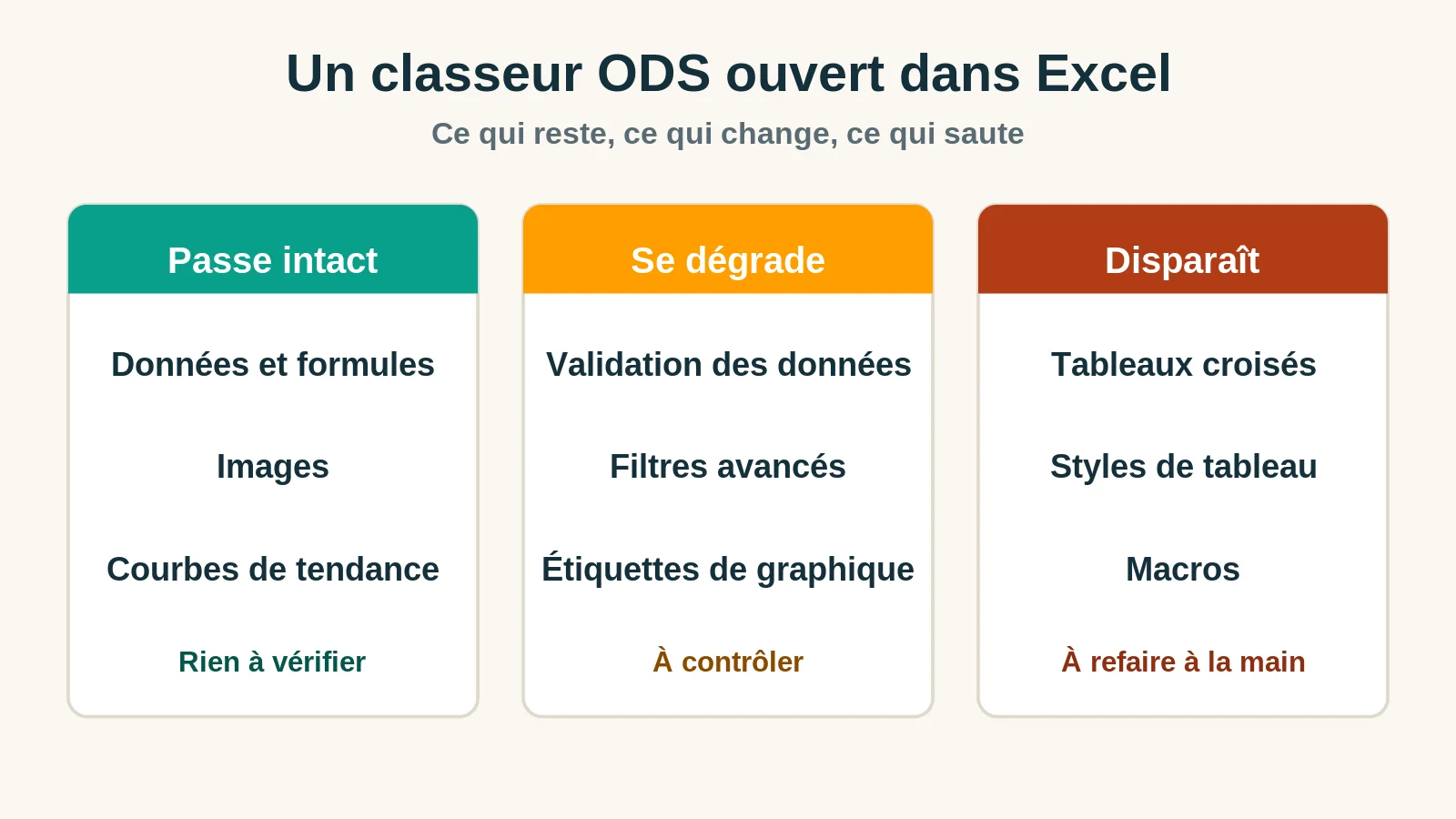
Ce qui passe sans dommage : les données, bien sûr, mais aussi les formules courantes, les images et les courbes de tendance des graphiques. Un classeur de suivi ordinaire arrive intact.
Ce qui se dégrade : la validation des données, dont certaines formules ne peuvent pas être enregistrées. Les filtres, dont seul le filtrage de base est conservé. Les étiquettes de données et les barres d’erreur des graphiques, en partie seulement.
Ce qui disparaît : les styles de tableaux, qui redeviennent une grille nue. Et surtout les tableaux croisés dynamiques, qui perdent leurs styles, leurs champs calculés et leur disposition.
Les macros, elles, ne fonctionnent dans aucun sens. LibreOffice Basic et VBA partagent la même syntaxe mais pas les mêmes objets : le code s’ouvre et refuse de tourner.
Le tri se fait donc vite : si le classeur contient un tableau croisé ou une mise en forme élaborée, vérifiez cette partie en premier, le reste sera passé.
Étape 3 : convertir en xlsx proprement
Une fois le fichier ouvert dans Excel : Fichier, Enregistrer sous, Parcourir, puis choisissez le type « Classeur Excel (*.xlsx) ». C’est tout.
Deux précautions valent la peine :
- Ne remplacez pas l’original. Gardez le
.odsreçu, sous son nom d’origine. Si un tableau croisé a été abîmé, c’est le seul exemplaire qui contient encore la version correcte. - Rouvrez le fichier converti avant de l’envoyer. La conversion se fait sans message d’erreur même quand elle perd des éléments, et une relecture rapide vaut mieux qu’un aller-retour avec le destinataire.
Le sens inverse suit exactement la même logique : pour produire un .ods depuis Excel, c’est Enregistrer sous et « Feuille de calcul OpenDocument (*.ods) ». Là encore, gardez une version .xlsx de votre travail, c’est la recommandation de l’éditeur lui-même. Pour d’autres conversions de bureautique, la mécanique est proche de celle décrite pour la conversion de fichiers ODT en Word.
Pourquoi renommer l’extension ne convertit rien
C’est le premier réflexe de beaucoup de gens, et il produit un fichier qu’Excel déclare illisible ou corrompu.
L’explication tient en une image. Un .ods comme un .xlsx sont des archives compressées : à l’intérieur, plusieurs fichiers décrivent les cellules, les styles et les graphiques.
Sauf que ces fichiers internes n’ont ni le même nom, ni la même organisation, ni le même langage d’un format à l’autre. Renommer l’extension revient à changer l’étiquette d’un carton sans toucher à son contenu. Le logiciel ouvre le carton, ne reconnaît rien, et abandonne.
L’extension ne décrit pas le contenu. Elle dit seulement au système quel logiciel appeler. Une conversion, elle, réécrit tout l’intérieur.
Le fichier doit faire des allers-retours : dans quel sens travailler
C’est la situation la plus pénible, et la moins traitée : deux personnes, deux suites bureautiques, un même classeur qui circule pendant des semaines. Chaque conversion abîme un peu plus la mise en forme, et les dégâts s’additionnent.
La règle qui règle le problème : choisir un seul format pour toute la durée de l’échange, et que ce soit celui de la personne qui fait le plus de mise en forme. Si c’est elle qui construit les tableaux croisés et les graphiques, tout le monde travaille dans son format, quitte à ce que l’autre installe LibreOffice ou passe par Google Sheets.
Et si personne ne fait de mise en forme, il existe plus simple. Un export en données brutes suffit souvent, avec les précautions habituelles sur les séparateurs et l’encodage détaillées pour un fichier CSV ouvert sans casser les accents.
Questions fréquentes
Google Sheets abîme-t-il aussi le fichier ?
Oui, mais différemment. L’import reconstruit le classeur dans le format interne de Google, ce qui fait sauter les mêmes éléments avancés qu’Excel, plus certaines fonctions propres à LibreOffice. Pour lire et corriger quelques cellules, c’est parfait. Pour un classeur de production, non.
Peut-on ouvrir un .ods sur téléphone ?
Oui, les applications mobiles de bureautique les plus courantes le lisent, y compris celles de Google. L’affichage se dégrade sur les tableaux larges, ce qui est un problème d’écran et non de format.
Faut-il convertir un .ods qu’on ne fait que consulter ?
Non. Convertir un fichier qu’on ne modifie pas ne fait qu’ajouter une occasion de perdre quelque chose. Si le classeur sert de référence à consulter, gardez-le tel quel et ouvrez-le à la demande.
La question ne se pose que le jour où il doit repartir modifié, ou devenir un document figé à diffuser, ce que règle mieux la conversion d’un fichier Excel en PDF.
Au fond, un .ods reçu par mail ne demande presque jamais d’action. Ouvrez-le, vérifiez les tableaux croisés s’il y en a, et ne convertissez que le jour où il doit changer de mains. C’est la manipulation, pas le format, qui abîme les classeurs.







