

Vous double-cliquez sur une photo venue d’un iPhone, et Windows affiche un carré blanc avec une croix. La photo existe pourtant, vous l’avez bien reçue. Le coupable porte un nom discret : l’extension .heic , le format que les iPhone utilisent par défaut depuis 2017. La bonne nouvelle, c’est que le débloquer prend moins de temps que lire ce paragraphe. La mauvaise, c’est que certaines méthodes abîment vos photos sans prévenir.
Le carré blanc qui rend fou des millions d’utilisateurs
Depuis l’iPhone 7 et iOS 11, chaque photo prise avec un iPhone est enregistrée en HEIC au lieu du JPG classique. Le format est deux fois plus léger : une photo d’iPhone 15 Pro pèse 5 à 8 Mo en HEIC, contre le double en JPG à qualité égale. Sur un téléphone sans carte mémoire, où passer de 128 à 256 Go coûte une centaine d’euros, l’économie est réelle.
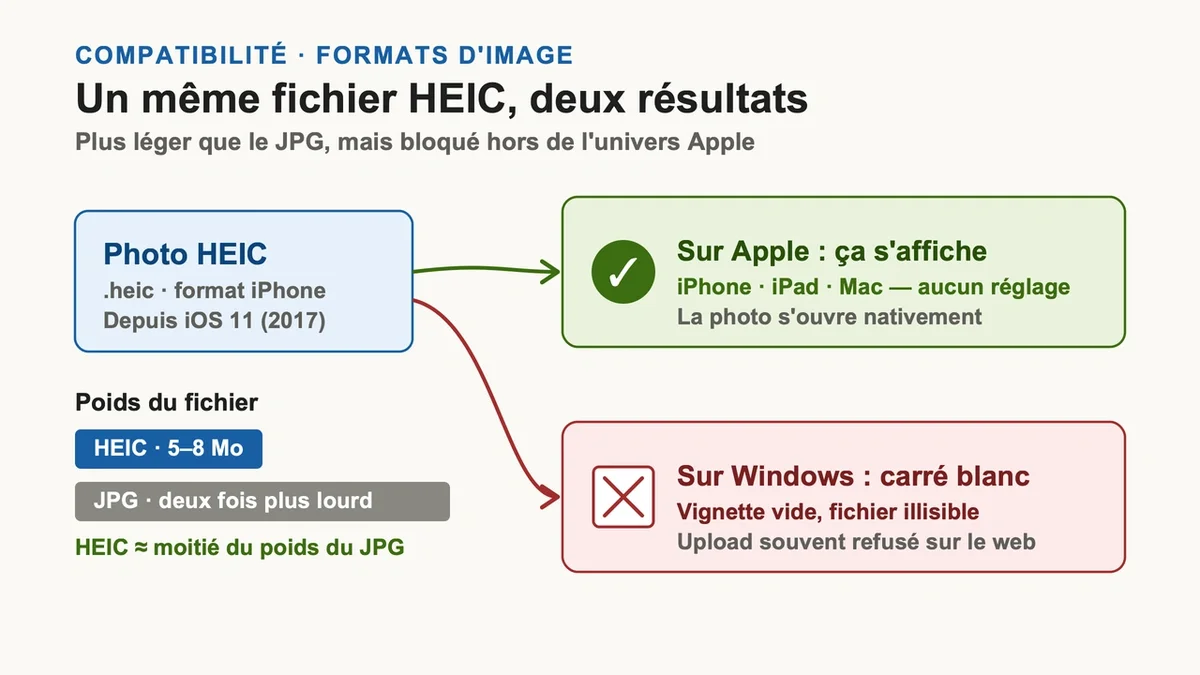
Le problème surgit dès que la photo quitte l’écosystème Apple. Windows 10 et 11 n’embarquent aucun décodeur HEIC d’origine. Résultat : l’Explorateur affiche une vignette vide, l’application Photos refuse d’ouvrir le fichier, et beaucoup de sites web rejettent l’upload pur et simple. WordPress, la plupart des imprimeurs photo en ligne et même certaines versions de Photoshop ne gèrent le format qu’à moitié. Un détail agaçant : par e-mail, dix photos HEIC dépassent vite la limite de 25 Mo des messageries, alors que le format est censé économiser de la place.
Pourquoi Windows bloque alors que l’iPhone affiche tout
Le HEIC n’est pas un format d’image comme un autre. C’est un conteneur basé sur le codec vidéo HEVC (le même que la 4K), bien plus complexe à décoder qu’un JPG né en 1992. Apple a intégré ce décodeur dans iOS et macOS, donc tout s’ouvre sans effort sur un iPhone, un iPad ou un Mac. Microsoft, lui, a fait un choix différent : ne pas l’installer par défaut, en partie à cause des licences payantes liées au HEVC.
C’est aussi ce qui explique les avantages du format quand il fonctionne. Le HEIC encode les couleurs sur 16 bits contre 8 bits seulement pour le JPG, ce qui préserve mieux les dégradés et les zones sombres. Il gère la transparence, les Live Photos, les rafales et stocke un historique d’édition non destructif. Concrètement, vos recadrages et filtres restent réversibles sur iPhone, là où un JPG perd un peu de qualité à chaque enregistrement.
Ouvrir un HEIC maintenant, sans tout casser
Selon votre appareil, la solution n’est pas la même. Voici les trois cas de figure que je rencontre le plus souvent.
Sur Windows
Direction le Microsoft Store pour installer les « Extensions d’images HEIF ». C’est gratuit, l’application pèse moins de 2 Mo, et après installation vos fichiers HEIC s’affichent dans l’Explorateur comme n’importe quelle photo. Une fois en place, l’application Photos et même Paint savent ouvrir et réexporter le fichier en JPG, PNG ou BMP. Petit piège : pour lire les vidéos et certaines fonctions associées, Windows réclame en plus les « Extensions vidéo HEVC », parfois facturées autour de 1 €, sauf si votre fabricant de PC les a déjà installées gratuitement.
Sur Mac
Rien à installer. L’application Aperçu ouvre les HEIC nativement. Pour convertir, ouvrez la photo, puis Fichier puis Exporter, et choisissez JPEG, PNG ou PDF. Réglez le curseur de qualité au-dessus de 90 % : en dessous, les aplats de ciel commencent à montrer des artefacts visibles.
En ligne, sans rien installer
Une visionneuse web fait l’affaire pour dépanner une ou deux images. Attention quand même : la plupart de ces convertisseurs envoient vos photos sur leurs serveurs. Pour des clichés personnels ou sensibles, je préfère un outil qui traite tout en local, comme iMazing HEIC Converter (gratuit) ou un convertisseur qui annonce clairement un traitement « dans le navigateur ». CloudConvert plafonne sa version gratuite à 25 fichiers par jour, suffisant pour un usage ponctuel, vite limitant pour vider un album entier.
Convertir par lots sans perdre vos dates ni vos géotags
Convertir une photo, c’est facile. Convertir 800 photos sans dégâts, beaucoup moins. Le premier piège est invisible : de nombreux outils grand public, y compris Aperçu sur Mac et l’application Photos de Windows, tronquent les métadonnées EXIF au passage. La date de prise de vue bascule alors à la date du jour, et vos photos se retrouvent toutes mélangées dans la galerie, triées au mauvais endroit.
J’ai vérifié le phénomène sur des centaines de fichiers. Le script « Image Processor » de Photoshop perd la date d’origine. Lightroom, lui, la conserve correctement à l’export. Si vous tenez à vos géolocalisations et à vos dates, testez d’abord sur dix photos, vérifiez les propriétés du fichier obtenu, puis seulement lancez le lot complet.
Le second piège concerne ce que vous perdez définitivement. Passer un HEIC en JPG supprime la partie animée des Live Photos , la carte de profondeur du mode portrait et les données HDR. Pour la qualité visuelle pure, en revanche, aucune inquiétude : à 92 % de qualité JPG, l’œil ne distingue plus l’original de la copie. Convertissez toujours avant de retoucher dans un logiciel non-Apple, jamais après, car les couleurs P3 de l’iPhone supportent mal l’allers-retours.
Ne plus jamais subir le format : le réglage en amont
La méthode la plus simple consiste à dire à l’iPhone de capturer en JPG dès le départ. Allez dans Réglages puis Appareil photo puis Formats, et choisissez « Le plus compatible » au lieu de « Haute efficacité ». Vos prochaines photos seront en JPG, universellement lisibles, au prix d’un stockage doublé.
Si vous voulez garder le HEIC sur le téléphone mais recevoir du JPG sur l’ordinateur, descendez dans le même menu jusqu’à « Transfert vers Mac ou PC » et cochez « Automatique ». Le bémol, et je l’ai constaté plus d’une fois, c’est que ce réglage n’est pas fiable à 100 %. Selon le câble, le logiciel de transfert ou l’envoi par iMessage, des fichiers repartent quand même en HEIC. Pour un transfert vraiment sûr, télécharger ses photos depuis iCloud.com livre directement des JPG, sans aucun réglage ni extension.
Faut-il vraiment fuir le HEIC ?
Le réflexe « je désactive tout » n’est pas toujours le bon. Si vous restez dans l’univers Apple et que vous synchronisez via iCloud, le HEIC divise par deux votre facture de stockage cloud. Le convertir en masse ferait l’inverse. Le format gagne aussi du terrain hors d’Apple : le Sony A7 IV et le Nikon Z8 le proposent désormais, et Windows comme Android le lisent de mieux en mieux.
Mon conseil pratique dépend de votre profil. Vous photographiez pour archiver et restez sur iPhone et Mac, gardez le HEIC, il est techniquement supérieur. Vous partagez souvent vos photos avec des PC, des sites ou des imprimeurs, basculez en « Le plus compatible » et oubliez le sujet. Entre les deux, gardez le HEIC à la prise de vue et convertissez seulement le lot que vous envoyez, en vérifiant que les dates suivent.
Questions fréquentes
Pourquoi le réglage « Automatique » m’envoie quand même des HEIC ? Ce réglage ne s’applique qu’au transfert filaire vers un ordinateur, et il flanche selon le logiciel utilisé. Un envoi par iMessage ou via certaines applications tierces réencode parfois la photo. Pour une fiabilité totale, passez par un téléchargement iCloud.com ou activez directement « Le plus compatible » à la capture.
Le HEIC fonctionne-t-il sur Android ? La plupart des smartphones Android récents ouvrent les HEIC sans souci, et certains les capturent même. Les problèmes viennent surtout des modèles anciens et de quelques applications de messagerie. En cas de blocage, une appli de conversion gratuite règle la situation en quelques secondes.
La conversion en JPG dégrade-t-elle vraiment la qualité ? À un réglage de qualité de 90 % ou plus, la différence est invisible à l’œil nu, même en zoomant à 100 %. Ce que vous perdez n’est pas la netteté mais les données invisibles : profondeur du mode portrait, animation des Live Photos et codage 16 bits utile uniquement en retouche poussée.
En résumé
Un fichier HEIC bloqué n’est jamais un fichier perdu. Sur Windows, une extension gratuite de 2 Mo suffit. Sur Mac, tout fonctionne déjà. Et pour les conversions en masse, gardez en tête le seul vrai danger : les dates et géotags qui s’effacent en silence. Testez sur dix photos avant de traiter tout un album, et vous garderez à la fois la légèreté du HEIC et la tranquillité du JPG.







