

Vous recevez un fichier .mdb par mail, vous double-cliquez, et rien ne se passe. Ou pire, un message annonce que la base doit être réparée. Ce format de base de données Microsoft Access équipe encore des milliers d’applications de gestion, de comptabilité et d’inventaire conçues avant 2007. Le problème, c’est que la plupart des ordinateurs n’ont pas Access installé, et que le fichier reste muet. Voici comment l’ouvrir, en récupérer les données et éviter les pièges qui font perdre des heures.
Un format Access daté, mais encore partout
Un fichier MDB (pour Microsoft Database) est le format par défaut d’Access 2003 et des versions antérieures. Depuis Access 2007, Microsoft lui a substitué le format ACCDB. Contrairement à un classeur Excel, un MDB n’est pas un simple tableau. Il contient à la fois les tables , les requêtes , les formulaires, les rapports et parfois du code VBA, le tout dans un conteneur binaire propulsé par le moteur Jet.
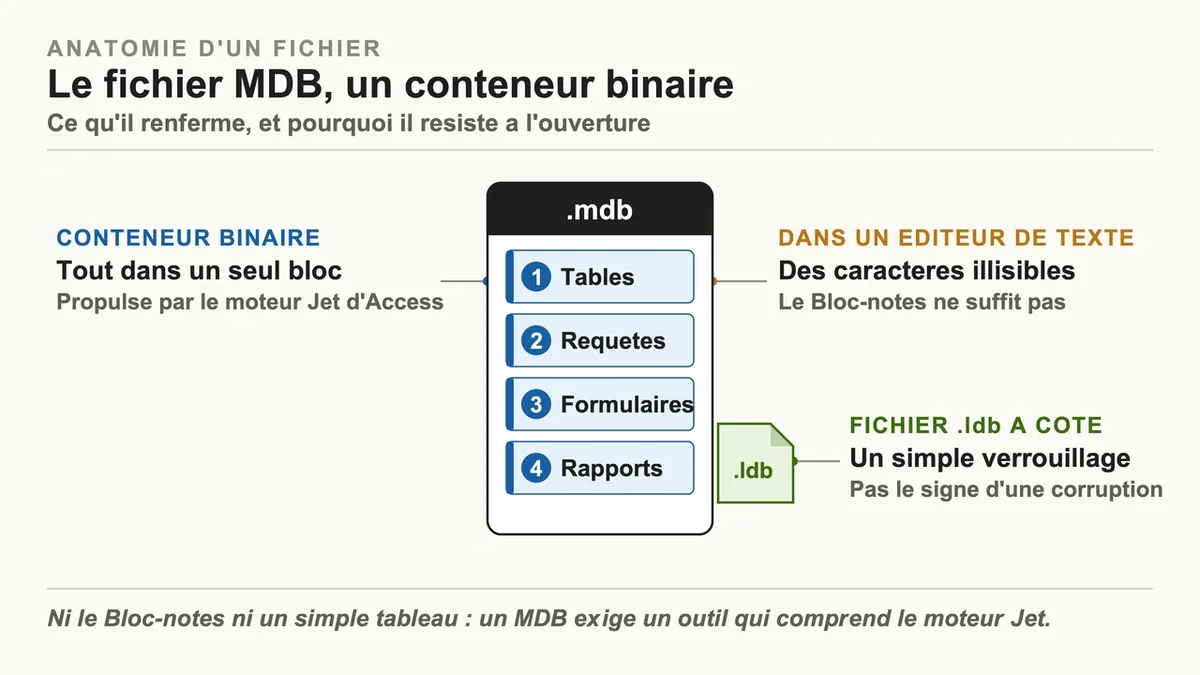
Cette richesse explique pourquoi un éditeur de texte ne suffit pas. Ouvrir un MDB avec le Bloc-notes affiche surtout une bouillie de caractères illisibles. La méthode ne sert que si la table ne contient que du texte brut, ce qui reste rare. Autre signe à connaître : un fichier .ldb qui apparaît dans le même dossier n’est pas une copie corrompue, mais un simple fichier de verrouillage créé quand la base est partagée entre plusieurs utilisateurs.
Attention au faux-ami. Toutes les extensions .mdb ne sont pas des bases Access. Le logiciel de montage vidéo Avid Media Composer génère lui aussi des fichiers .mdb pour indexer ses médias. Ceux-là sont créés et utilisés automatiquement par le logiciel, et tenter de les ouvrir dans Access ne donnera rien d’exploitable.
Pourquoi votre fichier refuse de s’ouvrir
Trois causes reviennent en boucle. La première : Access n’est pas installé. Pendant des années, Access était vendu séparément, et il manque encore sur la majorité des postes équipés seulement de Word et Excel.
La deuxième cause est la corruption. L’erreur classique « 3049 – Impossible d’ouvrir la base de données » signale presque toujours un fichier endommagé ou une coupure brutale pendant une écriture. Un MDB stocké sur un partage réseau instable ou synchronisé via OneDrive se corrompt bien plus vite qu’un fichier gardé en local. C’est la première règle à appliquer : travaillez toujours sur une copie locale , jamais sur l’original posé dans le cloud.
La troisième cause est la limite des 2 Go. C’est un plafond strict, identique pour MDB et ACCDB, et il n’existe aucun réglage pour le repousser. Le danger commence en réalité bien avant : dès 1,5 Go , le risque de corruption grimpe nettement, et l’outil « Compacter et réparer » échoue souvent près de la limite, faute d’espace temporaire pour travailler. Si votre base approche ce seuil, archivez les données anciennes ou migrez avant la panne, pas après.
Les solutions pour ouvrir un MDB, classées par situation
Avec Microsoft Access, la voie directe
La solution la plus propre reste l’application d’origine. Bonne nouvelle : Access n’est plus un produit à part. L’abonnement Microsoft 365 inclut la version bureau d’Access dès le palier le moins cher, pour moins de 10 € par mois, avec un mois d’essai gratuit sur un nouveau compte. Pour une ouverture ponctuelle, cet essai règle le problème sans rien payer. Ouvrez Access, cliquez sur Ouvrir , parcourez jusqu’au fichier, et la base s’affiche avec tables, formulaires et requêtes intacts.
Sans Access : les visionneuses gratuites
Pour seulement consulter ou exporter les données, MDB Viewer Plus est la référence. Il est totalement gratuit, portable (aucune installation nécessaire), et permet même de modifier les tables avant de les exporter en CSV, XLS, XML, HTML ou PDF. Son unique limite : il ne tourne que sous Windows , car il s’appuie sur des composants base de données intégrés au système. Sur Mac, l’offre est plus mince, car Access n’existe pas nativement, et les rares visionneuses dédiées affichent les tables sans gérer les requêtes ni les formulaires.
Excel et LibreOffice, pour récupérer les données
Excel importe un MDB en quelques clics : onglet Données , section « Récupérer des données externes », bouton « À partir d’Access », puis sélection de la table. Le piège à connaître : Excel ne rapatrie que les données brutes. Les requêtes, formulaires, relations entre tables et règles de validation restent sur le carreau. C’est parfait pour extraire une liste, inutile pour faire tourner l’application.
LibreOffice Base , gratuit et open source, ouvre lui aussi les tables d’un MDB. Même réserve qu’avec Excel : les formulaires et les requêtes ne fonctionnent pas. Il dépanne quand on veut lire et exporter, pas reconstruire une base complète.
En ligne, pour un coup d’œil rapide
Quand on ne veut rien installer, un service comme MDBopener ouvre le fichier directement dans le navigateur et exporte les tables en CSV ou XLS. La contrainte est la taille : la version gratuite plafonne autour de 20 Mo , ce qui exclut toute base un peu volumineuse. Et puisque le fichier transite par un serveur tiers, évitez cette voie pour des données sensibles ou confidentielles.
Convertir, réparer et éviter le pire
Pour utiliser durablement une vieille base dans Access récent, mieux vaut la convertir en ACCDB : ouvrez le fichier, puis Fichier, Enregistrer sous, Base de données Access (.accdb). Deux conséquences à anticiper. La conversion supprime la sécurité par utilisateur propre aux MDB, et le fichier obtenu ne pourra plus être ouvert par Access 2003 ou antérieur. Si des collègues tournent encore sur ces vieilles versions, gardez le MDB. À l’inverse, sachez que le format MDB est nettement moins sûr : son chiffrement Jet ne fait que 32 bits et se casse facilement, là où l’ACCDB s’appuie sur l’API Windows Crypto.
Si la base refuse de s’ouvrir, la méthode de récupération la plus fiable consiste à créer une base vide et à y importer les objets un par un, dans l’ordre : d’abord les tables , puis les requêtes, enfin les formulaires, rapports et modules. Choisissez bien Importer et non Lier. Si un objet bloque l’import, ignorez-le, notez-le et continuez. Pour les fichiers proches des 2 Go où le compactage échoue, l’utilitaire historique JetComp (jetcomp.exe), réservé au format MDB, débloque souvent la situation.
Enfin, prévenez plutôt que guérir. Divisez votre base en deux fichiers : un frontal avec les formulaires et le code, un dorsal avec les seules données. Cette séparation réduit le risque de corruption et permet de placer le dorsal sur un serveur stable. Pour une croissance sans limite, déportez les tables vers SQL Server Express , gratuit et capable de gérer des téraoctets, en gardant Access comme interface.
Questions fréquentes
Un fichier MDB peut-il contenir un virus ? Oui. Un MDB peut embarquer des macros qui s’exécutent à l’ouverture, d’où l’avertissement de sécurité affiché par Access pour les fichiers venus d’un emplacement non approuvé. Avant d’ouvrir un MDB d’origine inconnue, lancez une analyse antivirus complète et n’activez les macros que si vous faites confiance à la source.
Quelle différence concrète entre MDB et ACCDB ? L’ACCDB ajoute les champs calculés, les pièces jointes, un meilleur chiffrement et l’intégration SharePoint et Outlook. Le MDB conserve deux avantages : la réplication de base de données, absente de l’ACCDB, et la compatibilité avec les versions d’Access antérieures à 2007.
Comment ouvrir un MDB sur Mac ? Access n’a pas de version Mac. Le plus simple est d’importer le fichier dans LibreOffice Base pour lire les tables, ou de passer par une visionneuse dédiée pour exporter les données en CSV, quitte à les retravailler ensuite dans un tableur.
En résumé
Pour une consultation ponctuelle, MDB Viewer Plus ou un import Excel font le travail en cinq minutes. Pour exploiter réellement la base, l’essai gratuit de Microsoft 365 reste la voie la plus sûre. Et si votre fichier flirte avec les 2 Go ou montre des signes de corruption, ne tentez aucune réparation sur l’unique exemplaire : copiez-le d’abord, puis reconstruisez dans une base neuve. Le vrai risque n’est pas de ne pas savoir ouvrir un MDB, c’est de perdre les données en bricolant l’original.







