Je vais suivre ce processus étape par étape. Commençons par l’analyse de la SERP.
6 méthodes pour ouvrir un QR code sur PC sans dégainer votre téléphone
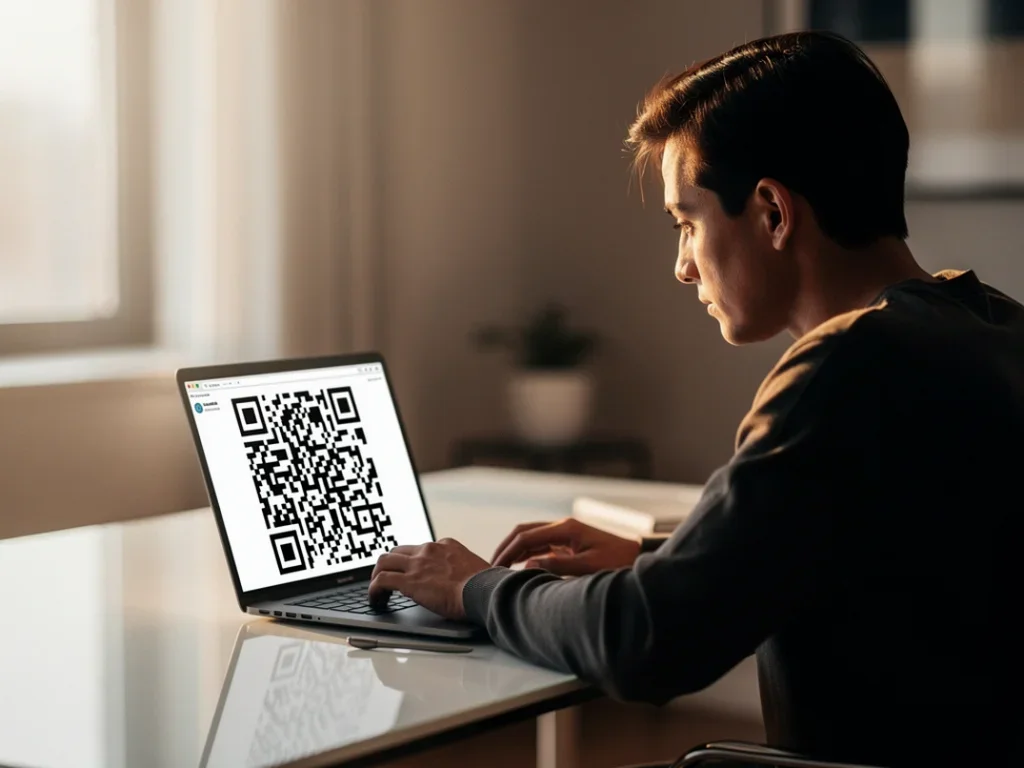
Un QR code coincé dans un mail, une capture d’écran ou une facture PDF, et aucun smartphone à portée de main. Le réflexe d’attraper son téléphone tombe à plat quand le code est déjà sur l’écran devant vous. Pourtant, un ordinateur sous Windows, macOS ou Linux décode un QR code en moins de dix secondes, souvent sans rien installer. Voici les six approches qui fonctionnent vraiment, classées de la plus rapide à la plus spécifique, avec les pièges qui font échouer un scan sur trois.
Google Lens dans Chrome, la méthode la plus rapide
Un clic droit sur l’image du QR code dans Chrome, puis « Rechercher l’image avec Google », et le lien s’affiche dans le panneau latéral. Aucune extension, aucun téléchargement, et ça marche identiquement sous Windows, macOS et Linux, ce qui n’est le cas d’aucune autre méthode native. Comptez trois secondes pour un code affiché sur une page web. Pour un fichier enregistré sur le disque, ouvrez d’abord l’image dans un onglet du navigateur, puis appliquez le même clic droit. Limite à connaître : Google plafonne l’image importée à 20 Mo , ce qui ne pose problème que pour des photos très lourdes.
Un décodeur en ligne avec l’astuce du copier-coller
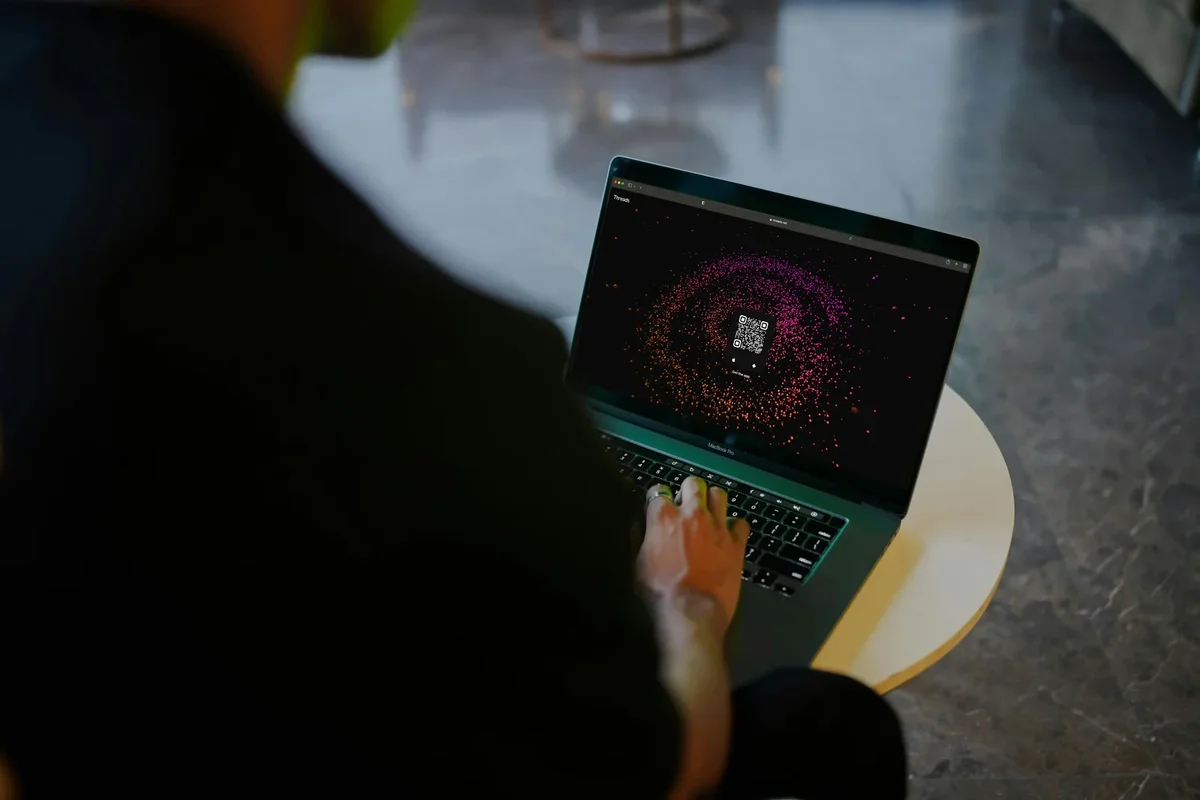
Les sites de décodage gratuits lisent un QR code à partir d’une simple image, sans installation. Le vrai gain de temps vient d’une manipulation que la plupart des tutoriels oublient : faites votre capture d’écran (touche Impr. écran ou Win + Maj + S), puis collez-la directement avec Ctrl + V dans la zone d’import. Plus besoin d’enregistrer un fichier au préalable. Les meilleurs outils décodent en local dans le navigateur, donc votre image ne quitte jamais l’ordinateur, un point qui compte pour un QR code bancaire ou professionnel. Restez sur du JPG ou du PNG : certains décodeurs trébuchent sur le format WebP ou les GIF animés.
Une extension de navigateur pour scanner en un clic
Pour qui croise des QR codes plusieurs fois par jour, une extension de navigateur disponible sur Chrome, Edge et Firefox installe une icône permanente qui décode le code visible à l’écran en un clic. C’est plus fluide que la méthode Google Lens dès que le rythme dépasse cinq ou six scans par jour. Le revers : une extension réclame souvent l’accès aux données des sites visités. Choisissez-en une affichant un nombre élevé d’utilisateurs et des avis récents, et supprimez-la si vous ne scannez qu’occasionnellement, plutôt que de laisser une autorisation dormante.
Un logiciel de bureau qui lit le code directement à l’écran
Certains programmes gratuits pour Windows, comme CodeTwo QR Code Desktop Reader, capturent une zone de l’écran que vous sélectionnez à la souris et en extraient le contenu sans passer par une image enregistrée. Idéal pour un QR code intégré à un PDF, une bannière ou un mail Outlook, là où le copier-coller dans un navigateur devient laborieux. Les logiciels les plus complets proposent quatre sources : depuis l’écran, depuis la webcam, depuis un fichier ou depuis le presse-papiers. Si le scan échoue alors que le code semble net, la cause est presque toujours la mise à l’échelle de l’affichage réglée au-dessus de 100 %. Passez-la à 100 % dans les paramètres d’affichage Windows et réessayez.
La webcam, pour un code imprimé ou sur un autre écran
Quand le QR code est sur un papier, un emballage ou l’écran d’un autre appareil, la webcam prend le relais. L’application Appareil photo de Windows ou un décodeur en ligne en mode caméra suffisent : présentez le code face à l’objectif et le lien apparaît. Le piège récurrent vient des reflets quand vous filmez un écran. Inclinez légèrement l’appareil pour casser le reflet, ou capturez plutôt une image du code. Veillez aussi à inclure la bordure blanche autour du code, sa zone de silence. Un QR code rogné, même de quelques millimètres, devient illisible.
macOS : Aperçu et Quick Look font le travail tout seuls
Depuis macOS Ventura, sorti en 2022, le système détecte nativement les QR codes dans Aperçu et Quick Look. Ouvrez l’image, survolez le code, et une option « Ouvrir l’URL » apparaît au survol. Aucun outil tiers, contrairement à Windows qui ne propose toujours pas de lecteur intégré aussi abouti. Sur un Mac récent, c’est la voie la plus directe pour un fichier déjà enregistré. Pour un code affiché dans une page web, la méthode Google Lens dans Chrome reste plus rapide, car elle évite l’étape de capture.
Le réflexe sécurité à garder en tête
Un QR code n’est qu’un lien déguisé, et c’est devenu un vecteur d’arnaque à part entière, baptisé quishing. Le même clic droit qui décode l’adresse d’une vraie facture peut mener à une page piège imitant votre banque. Toutes les méthodes ci-dessus affichent l’URL en texte avant de l’ouvrir : prenez deux secondes pour la lire. Une fausse « notification de livraison » qui pointe vers un lien raccourci ou un domaine sans rapport est un signal d’alarme. Ne saisissez jamais d’identifiants sur une page atteinte via un QR code inconnu.
FAQ
Windows possède-t-il un lecteur de QR code intégré ? Non, pas d’équivalent direct à l’Aperçu de macOS. L’application Appareil photo gère la webcam pour un code physique, mais pour une image enregistrée, il faut passer par Google Lens dans Chrome, un décodeur en ligne ou un logiciel dédié.
Peut-on récupérer le mot de passe Wi-Fi d’un QR code de connexion ? Oui. Un QR code Wi-Fi contient le nom du réseau, le mot de passe et le type de sécurité en clair. Un décodeur en ligne affiche ces trois informations, ce qui permet de connecter manuellement un PC sans webcam ni téléphone.
Pourquoi mon QR code refuse-t-il d’être scanné ? Environ un échec sur trois vient du code lui-même, pas du lecteur. Une image floue, un code rogné sans sa bordure blanche, ou un QR code très stylisé avec un logo central qui a grignoté sa correction d’erreur sont les causes les plus fréquentes. Cherchez une version plus nette ou augmentez le contraste avant de réessayer.
En résumé
Pour un usage ponctuel, retenez une seule chose : un clic droit sur le code dans Chrome, puis « Rechercher l’image avec Google », décode l’immense majorité des QR codes en trois secondes, sur n’importe quel système. Gardez l’astuce du Ctrl + V dans un décodeur en ligne pour les captures d’écran, et un logiciel de lecture à l’écran si les QR codes envahissent vos PDF professionnels. Conseil bonus : avant de cliquer sur le lien décodé, jetez toujours un œil au domaine affiché. C’est le seul rempart gratuit contre le quishing.