
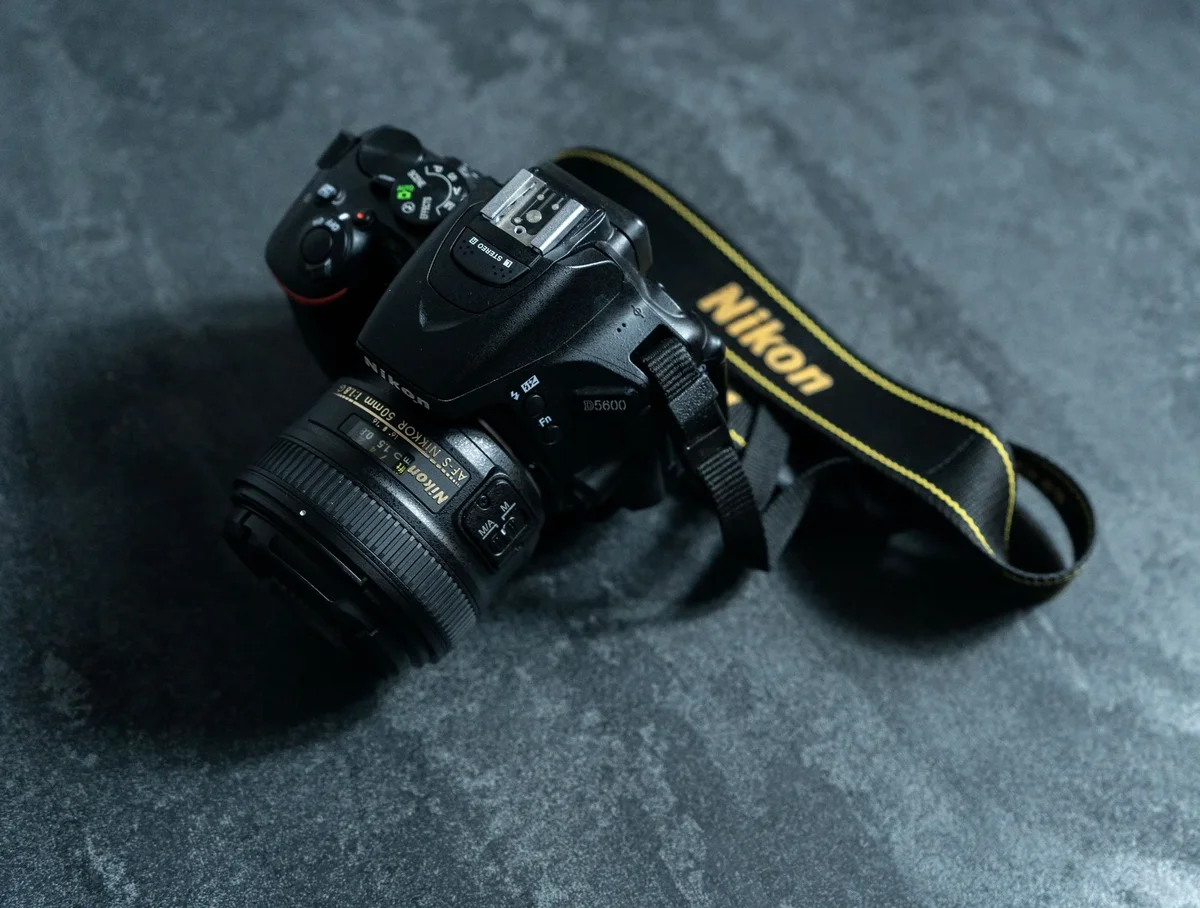
Vous double-cliquez sur un fichier NEF rapporté de votre Nikon, et l’écran reste vide. Pas une image, juste une icône grise. J’ai vu ce scénario des dizaines de fois, et dans 9 cas sur 10 la cause est identique : un logiciel qui ne reconnaît pas encore votre boîtier. Bonne nouvelle, ce blocage se résout presque toujours sans réinstaller quoi que ce soit de lourd. Voici exactement quoi vérifier, dans l’ordre.
Un fichier NEF, ce n’est pas une photo
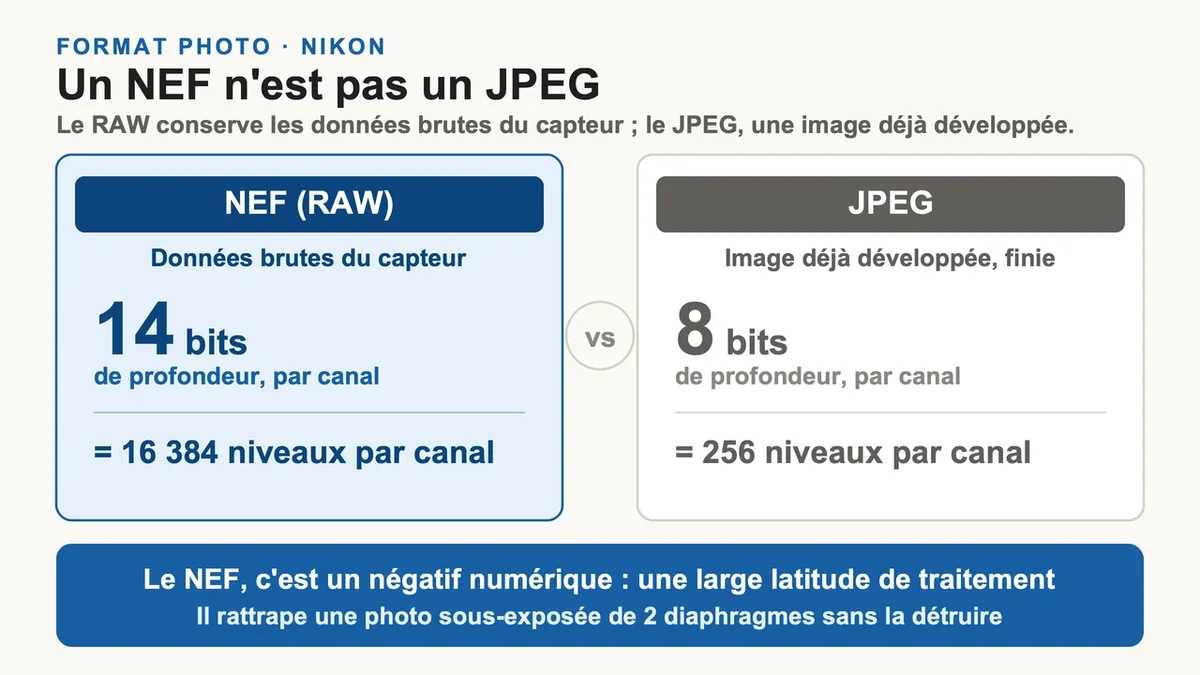
Le NEF (Nikon Electronic Format) est le format RAW propriétaire de Nikon, l’équivalent du négatif numérique argentique. Il stocke les données brutes du capteur avant tout traitement, là où un JPEG est déjà une image finie. La différence se mesure : un NEF code chaque couleur sur 14 bits , soit 16 384 niveaux par canal, contre 256 seulement pour un JPEG en 8 bits. C’est ce qui vous laisse rattraper une photo sous-exposée de deux diaphragmes sans la détruire.
Cette richesse a un poids. Sur un boîtier récent de 24 à 45 mégapixels, un fichier NEF pèse couramment 20 à 50 Mo , soit 3 à 4 fois plus qu’un JPEG « fine » de même résolution. Conséquence directe : votre carte mémoire se remplit beaucoup plus vite, et le piège classique du débutant est de shooter en RAW sans disque dur en face. Comptez au minimum un disque de 1 To dédié si vous photographiez régulièrement en NEF.
Le malentendu de départ est toujours le même. On attend du NEF qu’il s’affiche comme un JPEG dans la visionneuse Windows ou macOS. Or ce n’est pas un format image lisible directement : il doit être « développé » par un logiciel compatible. Tant que ce logiciel manque ou n’est pas à jour, vous ne verrez qu’une vignette, voire rien du tout.
D’où vient le blocage à l’ouverture
La cause numéro un, et de loin, c’est un logiciel trop ancien pour votre appareil. Chaque nouveau boîtier Nikon produit un NEF légèrement différent, que les éditeurs doivent décoder. Côté Adobe, le module Camera Raw peut mettre jusqu’à 3 mois après la sortie d’un boîtier avant de le prendre en charge. Si vous venez d’acheter un Z6 III ou un Z8, une version de Lightroom datant de l’an dernier affichera vos NEF comme illisibles.
Le second piège touche les versions figées. Lightroom 6 et Photoshop CS6 ne sont plus maintenus depuis 2017 et ne reconnaissent aucun boîtier sorti après le D850. Si vous êtes resté sur ces versions sans abonnement, la mise à jour n’est pas possible : il faut changer de logiciel. C’est le moment où beaucoup basculent vers une alternative comme DxO PhotoLab ou darktable plutôt que de payer un abonnement.
Reste une cause plus rare mais réelle : la corruption du fichier pendant le transfert. Une carte retirée trop tôt du lecteur, un câble qui lâche, et le NEF arrive tronqué. Le symptôme typique : la vignette s’affiche mais l’ouverture échoue avec un message d’erreur. Avant d’incriminer le fichier, je teste toujours une recopie propre depuis la carte avec un lecteur USB de qualité, pas le câble fourni à 2 euros.
Les logiciels qui lisent vraiment vos NEF
NX Studio, gratuit et signé Nikon
C’est ma première recommandation pour quiconque veut juste voir et convertir ses photos sans payer. NX Studio est l’outil officiel gratuit de Nikon, qui a remplacé Capture NX-D et ViewNX-i en 2021. Il lit nativement tous les NEF, y compris ceux des boîtiers les plus récents, et applique fidèlement les réglages enregistrés à la prise de vue. Si vous utilisez encore NX-D, basculez : NX Studio reprend toutes ses fonctions.
Lightroom, DxO PhotoLab ou Capture One
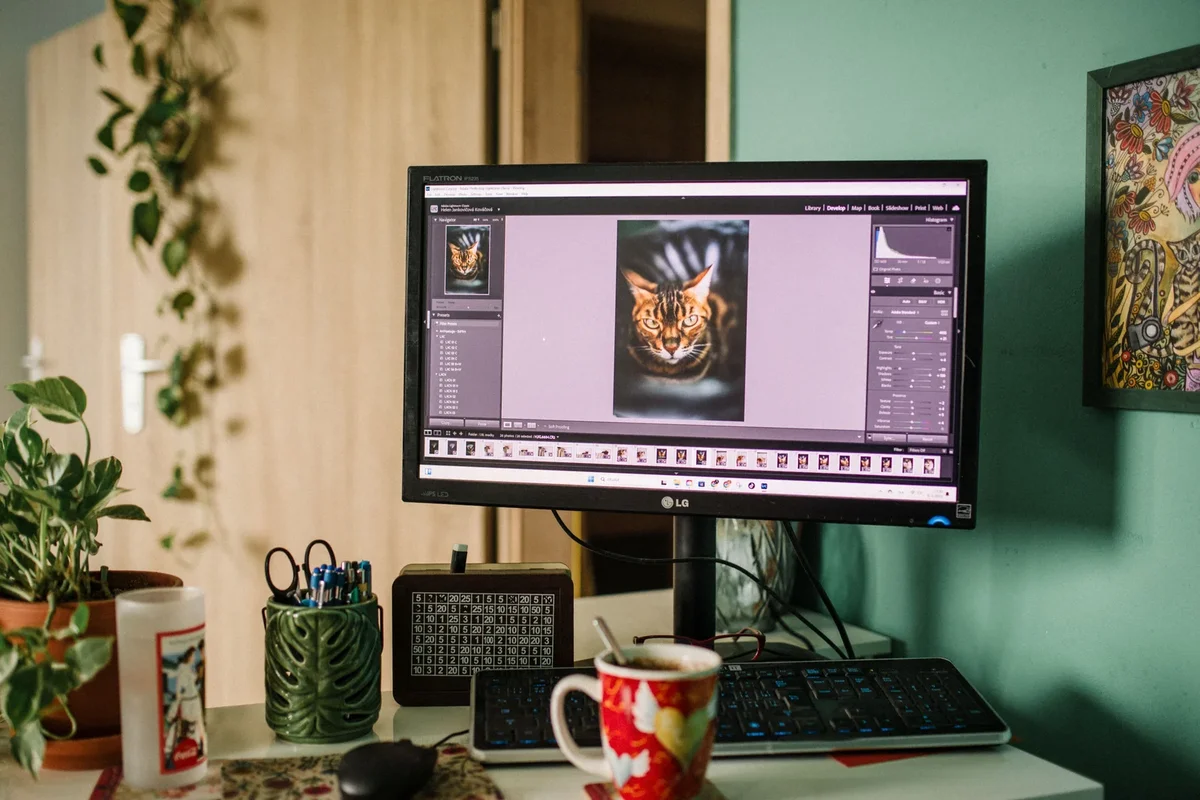
Pour un vrai flux de retouche, trois références dominent. Lightroom Classic (par abonnement) reste le standard pour le catalogage et les retouches par lots. DxO PhotoLab (achat unique, sans abonnement) écrase la concurrence sur le débruitage avec son moteur DeepPRIME, idéal en photo de nuit ou en haute sensibilité. Capture One vise les portraitistes et photographes studio pour sa gestion colorimétrique. Quel que soit votre choix, mettez-le à jour avant de crier au bug.
darktable, l’alternative libre et gratuite
Si vous refusez tout abonnement et tout achat, darktable fait tourner un dérawtiseur complet sous Windows, macOS et Linux, sans débourser un centime. La courbe d’apprentissage est plus raide que celle de Lightroom, mais pour traiter occasionnellement une série de NEF, c’est largement suffisant. Windows et macOS savent par ailleurs afficher certains RAW récents en vignette, ou via un codec dédié, ce qui dépanne pour un simple tri.
Passez à l’action selon votre besoin
Commencez toujours par le geste le plus simple : mettre à jour votre logiciel. Dans Creative Cloud, ouvrez l’onglet « Mises à jour » et installez tout. Dans 8 cas sur 10, vos NEF redeviennent lisibles immédiatement, sans aucune autre manipulation. C’est le réflexe à avoir avant d’envisager une conversion ou un autre programme.
Si vous devez partager rapidement vos images, deux options. Convertir le NEF en JPG via NX Studio ou directement dans le menu Retouche du boîtier, ou transformer vos RAW en DNG avec l’Adobe DNG Converter pour un format plus universel. Le DNG reste rarement adopté par les fabricants, mais il sécurise vos archives si vous craignez l’obsolescence d’un format propriétaire comme le CR3 de Canon ou l’ARW de Sony.
Une astuce que j’applique systématiquement en reportage : shooter en mode NEF + JPEG. Le boîtier enregistre les deux fichiers à chaque déclenchement, vous gardez le JPEG pour envoyer vite et le NEF pour retravailler les meilleures images. Le coût se paie sur la carte : un support de 8 Go qui stocke 4 000 à 5 000 JPEG basiques retombe à environ 400 vues en RAW+JPEG. Prévoyez donc des cartes de 64 Go minimum si vous adoptez ce mode sur une journée complète.
Le bon réglage dépend de votre profil. Débutant qui ne retouche pas encore, le JPEG seul suffit. Photographe qui veut progresser ou vendre ses tirages, le NEF s’impose pour la latitude qu’il offre en exposition et balance des blancs. Reportage pressé, le RAW+JPEG combine les deux avantages.
Questions fréquentes
Comment convertir un fichier NEF en JPG ? Le plus simple et gratuit reste NX Studio : ouvrez vos NEF, sélectionnez-les, puis exportez en JPEG avec le réglage qualité souhaité. Pour une conversion sans ordinateur, le menu « Traitement NEF (RAW) » de votre boîtier Nikon génère un JPEG directement sur la carte, en ajustant au passage exposition et balance des blancs.
NEF ou JPG, lequel choisir ? Choisissez le NEF dès que vous comptez retoucher, imprimer en grand format ou récupérer des détails dans les ombres. Restez en JPG si l’image part telle quelle vers le web ou un message, sans post-traitement. Le NEF pèse 3 à 4 fois plus lourd, mais il vous protège des erreurs d’exposition irrattrapables en JPEG.
Peut-on récupérer un fichier NEF corrompu ? Parfois. Recopiez d’abord le fichier depuis la carte d’origine avec un lecteur fiable, car la corruption vient souvent du transfert. Si le NEF reste illisible, des logiciels spécialisés de réparation d’images peuvent reconstruire une partie des données, sans garantie de résultat. La vraie parade reste la sauvegarde sur deux supports dès le retour de prise de vue.
Ce qu’il vous reste à faire
Dans l’immense majorité des cas, un fichier NEF « cassé » n’est pas cassé du tout : il attend juste un logiciel à jour qui sait le lire. Commencez par actualiser NX Studio ou votre dérawtiseur, vérifiez la date de sortie de votre boîtier face à la version de Camera Raw, et gardez toujours une copie propre de vos cartes. Avec ces trois réflexes, vous ne reverrez plus jamais cette icône grise qui vous a fait douter de vos photos.







