
Le signal wifi de l’hôtel affiche quatre barres, l’icône indique « connecté », et pourtant aucune page de connexion n’apparaît et chaque site reste désespérément blanc. Ce blocage touche surtout les réseaux des cafés, gares, aéroports et hôtels, où une page d’authentification doit s’ouvrir avant le moindre accès à Internet. Dans neuf cas sur dix, le coupable est identifiable en quelques secondes et la solution prend moins de temps qu’un café.
Le symptôme qui bloque des voyageurs chaque jour dans les aéroports
L’appareil se connecte au réseau, reçoit bien une adresse IP, mais le portail captif ne se déclenche jamais. Résultat : connexion affichée comme active, Internet totalement inaccessible. Le scénario classique se reconnaît à un détail précis. La page d’accueil de Google s’ouvre parfois, une recherche s’affiche, puis chaque lien cliqué tourne dans le vide ou met plus de trente secondes à répondre, avant de retomber.
Un signe ne trompe pas : le même réseau fonctionne sur un smartphone mais reste muet sur un ordinateur portable, ou inversement. Cette asymétrie entre appareils élimine d’emblée la piste « panne du réseau de l’établissement ». Le problème vient presque toujours d’un réglage local sur l’appareil concerné, pas de la borne wifi.
Pourquoi la page de connexion reste invisible
Pour afficher un portail, l’appareil envoie discrètement une requête vers une page de test (par exemple connectivitycheck.gstatic.com sur Android ou captive.apple.com sur iPhone). Si le réseau intercepte cette requête, il renvoie le portail. Si la requête file directement vers Internet, l’appareil croit avoir un accès libre et n’ouvre rien.
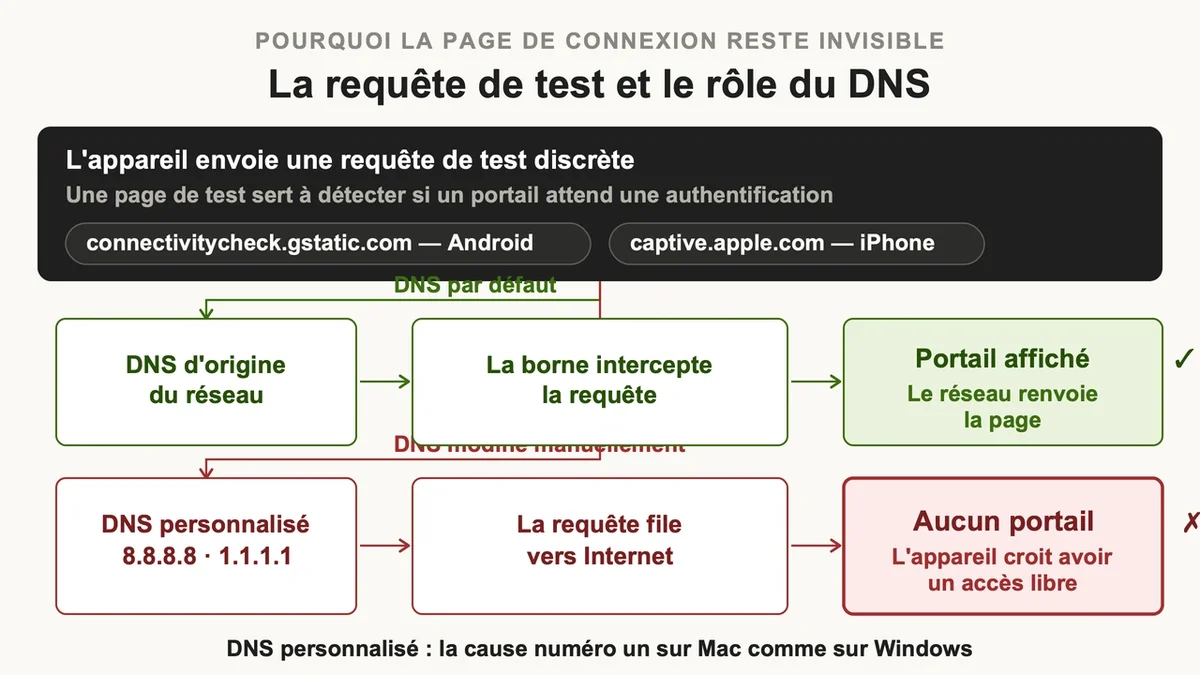
Le premier responsable, et de loin, est le DNS personnalisé. Configurer manuellement les DNS de Google (8.8.8.8) ou de Cloudflare (1.1.1.1) empêche la borne d’intercepter la requête de détection. Le portail ne s’affiche alors plus jamais, alors qu’il fonctionnait avec les réglages d’origine. C’est la cause numéro un sur Mac comme sur Windows.
Sur Android 9 et versions ultérieures, le coupable porte un autre nom : le DNS privé (DNS-over-HTTPS), souvent réglé sur « automatique ». Ce chiffrement contourne le DNS local de la borne et neutralise la détection. Deux smartphones identiques peuvent donc se comporter différemment selon ce seul paramètre.
Le VPN produit le même effet. Une connexion chiffrée active bloque l’authentification, car tout le trafic part dans le tunnel avant que le portail puisse intervenir. Le réflexe à adopter consiste à couper le VPN avant la connexion, puis à le réactiver une fois le portail validé.
Dernier facteur, plus sournois : le HTTPS. Taper google.com ou facebook.com échoue souvent, car ces sites forcent le chiffrement (HSTS) et le portail ne peut pas y insérer sa redirection. Sur Android, un mini-navigateur intégré gère mal les redirections et se referme parfois tout seul, ou affiche une erreur « connexion non sécurisée » sur un certificat invalide.
Les solutions qui débloquent vraiment la connexion
Forcer l’ouverture du portail en 10 secondes
La méthode la plus rapide consiste à ouvrir le navigateur et à taper une adresse en HTTP non chiffré : http://neverssl.com. Ce type de page sans SSL ni HSTS déclenche presque systématiquement la redirection vers le portail. Une variante fonctionne tout aussi bien : saisir directement l’adresse de la passerelle, comme 192.168.1.1, 192.168.0.1 ou 1.1.1.1. Si la page de connexion apparaît, le diagnostic est confirmé : le problème venait bien de la résolution DNS.
Sur iPhone et Mac
Le réglage à vérifier en priorité se trouve dans Réglages > Wifi > (i) à côté du réseau > Configurer le DNS. Le basculer sur « Automatique » et supprimer toute adresse manuelle relance l’affichage du portail. Sur iPhone récent, désactiver aussi le Relais privé iCloud le temps de la connexion, car il chiffre le trafic comme un VPN. Un appareil Apple qui se connecte là où un autre échoue trahit presque toujours un DNS personnalisé oublié dans ces réglages.
Sur Android
Le chemin clé est Paramètres > Connexions (ou Réseau) > Plus de paramètres > DNS privé > « Désactivé ». Ce simple changement résout la majorité des cas où le portail ne s’ouvre pas. Vérifier ensuite qu’aucun VPN ne tourne en arrière-plan. Si le portail s’ouvre puis se referme aussitôt, ouvrir manuellement Chrome ou Firefox et lancer http://neverssl.com contourne le mini-navigateur défaillant.
Les réflexes universels, tous appareils confondus
Trois gestes débloquent la plupart des situations restantes. Couper le wifi puis le rallumer après 10 secondes relance la détection automatique. « Oublier le réseau » puis s’y reconnecter efface une configuration corrompue. Enfin, activer la date et l’heure automatiques évite l’erreur de certificat qui bloque les portails sécurisés, un piège fréquent sur un appareil resté longtemps éteint.
La marche à suivre dès la prochaine connexion
Pour gagner du temps face à un portail récalcitrant, l’ordre des manipulations compte. Couper d’abord tout VPN ou relais privé. Ouvrir ensuite le navigateur et taper http://neverssl.com. Si rien ne vient, vérifier le DNS : « automatique » sur iPhone et Mac, DNS privé « désactivé » sur Android. En dernier recours, oublier le réseau et se reconnecter.
Un détail économise bien des sueurs froides aux heures de pointe. Les réseaux publics plafonnent souvent le nombre d’utilisateurs simultanés. Dans un aéroport bondé en fin d’après-midi, le portail peut rester inaccessible non pas à cause de l’appareil, mais d’une borne saturée. Attendre cinq minutes ou se rapprocher d’un autre point d’accès règle alors le problème sans toucher au moindre réglage.
Garder le bon réflexe pour ne plus jamais rester bloqué
Un portail captif qui refuse de s’afficher cache presque toujours un réglage de DNS trop personnalisé ou un VPN oublié. La combinaison gagnante tient en une phrase : couper le VPN, forcer l’ouverture via une adresse HTTP, vérifier le DNS. Pour les déplacements fréquents, garder une note avec ces trois étapes transforme un blocage de dix minutes en une formalité de trente secondes, dans n’importe quel café, gare ou hôtel du monde.