
Un filigrane mal placé peut gâcher une photo de famille, un visuel produit ou une capture d’écran utile. Les outils basés sur l’intelligence artificielle font aujourd’hui en moins d’une minute ce qui demandait une demi-heure de retouche sous Photoshop. J’ai passé au crible les méthodes gratuites et payantes pour voir lesquelles tiennent leurs promesses, et surtout sur quels types d’images elles échouent. Voici la marche à suivre pour obtenir une image propre , sans halo ni zone floue qui trahit la manipulation.
Ce dont vous avez besoin avant de commencer
Trois choses suffisent : une image en bonne résolution, une connexion internet et le droit de modifier le fichier. Ce dernier point n’est pas un détail. En droit français, retirer le filigrane d’une photo issue d’une banque d’images sans en avoir acheté la licence constitue une contrefaçon, passible d’amende. La suppression reste légitime sur vos propres clichés, sur les horodatages de vieilles photos numérisées, sur une capture d’écran personnelle ou sur une image que vous avez vous-même générée par IA.
Côté technique, vérifiez le format. La plupart des outils acceptent le JPG , le PNG , le WebP et le BMP , avec un plafond fréquent à 20 Mo par fichier. Au-delà, réduisez la taille avant l’import plutôt que de laisser l’outil recompresser votre image à votre place.
Étape 1 : choisir la bonne méthode selon le filigrane
Tous les filigranes ne se valent pas. Un petit logo placé dans un coin sur un fond uni disparaît en un clic avec la détection automatique. Un filigrane en mosaïque qui couvre 80 % de l’image, ou une signature posée en plein sur un visage, demande beaucoup plus de travail et donne souvent un résultat décevant.

Pour un logo de coin, le recadrage reste la méthode la plus propre. Vous coupez la zone et vous ne créez aucun artefact. L’inconvénient, c’est la perte de cadrage, parfois 10 à 15 % de l’image. Pour un filigrane intégré au sujet, l’inpainting par IA, qui reconstruit les pixels manquants, devient incontournable. Photoshop avec Generative Fill ou GIMP avec l’outil de duplication font le même travail, mais exigent une demi-heure d’apprentissage que les outils en ligne vous épargnent.
Étape 2 : lancer la suppression automatique
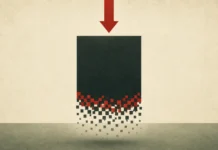
Importez l’image, laissez l’IA détecter la marque, puis téléchargez. Sur un filigrane simple, le résultat tombe en 3 à 10 secondes et reste bluffant. La technologie repère les pixels environnants et reconstruit la zone en respectant la texture et la lumière.
lusieurs outils en ligne reposent sur ce principe. Parmi les plus utilisés :
- WatermarkRemover.io, développé par PixelBin, qui utilise des algorithmes de deep learning pour détecter et retirer automatiquement les filigranes. Du côté des solutions sans inscription.
- AirMore.ai analyse et efface le filigrane en quelques secondes, prend en charge le JPG et le PNG, et supprime automatiquement les fichiers après traitement.
- LightPDF propose à la fois une détection automatique et un pinceau IA manuel pour les zones délicates.
- Monica et Picsman ciblent surtout les visuels e-commerce et les portraits.
- Côté application mobile, YouCam Enhance fonctionne au pinceau et gère bien les retouches ponctuelles sur smartphone.
Méfiez-vous des limites cachées des versions gratuites. Beaucoup d’outils autorisent 3 images par jour , puis basculent vers un abonnement mensuel. Le traitement par lot et l’export en haute définition sont presque systématiquement réservés aux formules payantes. Si vous nettoyez une dizaine de visuels e-commerce par semaine, l’abonnement se justifie. Pour une photo isolée, restez sur le gratuit et passez votre chemin dès qu’on vous demande votre carte bancaire.
Étape 3 : finir au pinceau manuel
La détection automatique laisse souvent des résidus sur les filigranes contrastés ou répétitifs. C’est là qu’intervient le pinceau manuel , présent sur la majorité des outils. Zoomez à 200 %, repassez sur les traces restantes, puis relancez. Cette étape, négligée par les utilisateurs pressés, fait la différence entre une image crédible et une retouche qui saute aux yeux.
Sur une zone de ciel ou un fond flou, le pinceau efface tout sans laisser de trace. Sur une texture complexe comme des cheveux, du feuillage ou une foule, attendez-vous à un léger lissage. Aucun outil grand public ne reconstruit parfaitement ces détails en 2026.
Étape 4 : vérifier le fichier final
Regardez l’image à 100 % avant de la publier. Cherchez les halos , les zones trop lisses et les bords flous autour de l’ancien filigrane. Contrôlez aussi le poids du fichier. Certains outils gratuits renvoient une image recompressée, plus légère mais moins nette que l’originale.
Un point technique pèse de plus en plus. Les images récentes embarquent parfois des métadonnées de provenance (norme C2PA) qui restent dans le fichier même après la disparition visuelle du filigrane. L’inpainting nettoie l’image, pas cette empreinte. Pour un usage commercial sérieux, vérifiez les métadonnées avec un outil dédié avant diffusion.
Erreurs fréquentes à éviter
- Ne traitez jamais un filigrane large d’un seul bloc : découpez le travail zone par zone.
- N’exportez pas en basse résolution pour gagner du temps, la perte de netteté est définitive.
- N’uploadez pas de documents sensibles (papiers d’identité, factures) sur un outil gratuit : vos fichiers transitent par un serveur tiers.
- Ne confondez pas marque publicitaire et copyright : effacer le second sur une image protégée vous expose à des poursuites.
Questions fréquentes
Peut-on tout enlever gratuitement ? Oui pour un filigrane simple et discret sur fond uni. Non dès que vous voulez du traitement par lot, de la haute définition ou des filigranes complexes. Ces fonctions passent quasi toujours par un abonnement, souvent compris entre 5 et 10 € par mois.
Les outils marchent-ils sur les filigranes en mosaïque ? Partiellement. L’IA gère bien les motifs répétitifs sur un fond régulier, mais elle dégrade l’image quand la mosaïque recouvre un sujet détaillé. Plus le filigrane est opaque et large, plus le rendu perd en finesse.
Comment retirer le filigrane d’une vidéo IA comme Sora ou Kling ? Le logo de ces générateurs se loge dans un coin. Le recadrage règle le problème en quelques secondes, au prix d’une légère perte de cadrage. Pour conserver l’image entière, un outil d’inpainting vidéo reconstruit la zone image par image, mais le résultat se dégrade sur les scènes en mouvement.
Le réflexe à garder
Avant de lancer le moindre outil, posez-vous la vraie question : ai-je le droit de modifier cette image ? Pour vos propres photos, vos captures et vos créations IA, foncez, le gain de temps est réel. Pour une image trouvée en ligne, achetez plutôt la licence, quelques euros valent mieux qu’un litige. Testez d’abord la version gratuite sur une copie, gardez l’original de côté, et ne jugez le résultat qu’en plein écran.