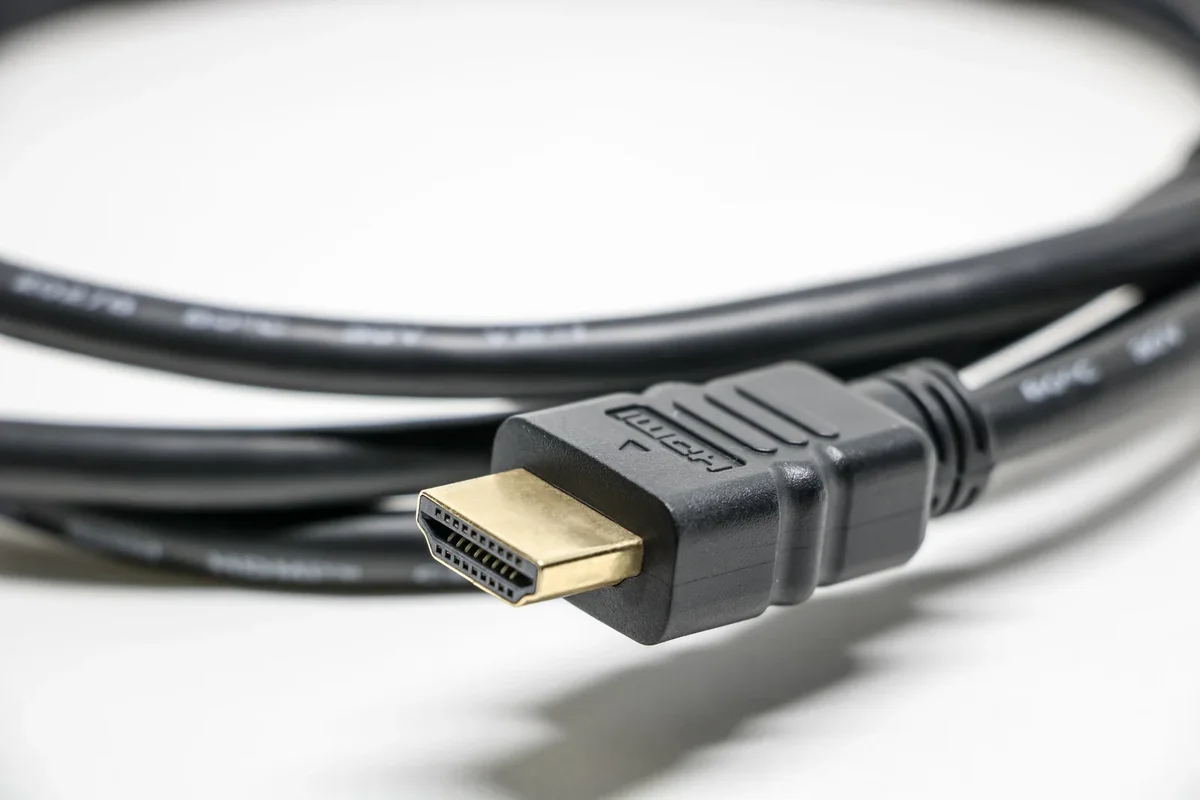
Vous branchez le câble HDMI de votre console sur votre tablette, et rien ne s’affiche. Écran noir. C’est normal. Sur la quasi-totalité des tablettes, le port micro-HDMI ou USB-C est une sortie vidéo , jamais une entrée. Votre tablette sait envoyer son image vers une télé, mais elle ne sait pas en recevoir une. Il existe pourtant deux méthodes qui fonctionnent vraiment pour transformer une tablette en écran HDMI , l’une à environ 25 €, l’autre totalement gratuite.
Le vrai problème : une sortie déguisée en entrée
Une tablette n’a pas de prise HDMI femelle. Quand un modèle affiche un port micro-HDMI, comme les anciennes Asus Transformer, ce port sert à projeter l’écran de la tablette vers un vidéoprojecteur ou une télé. C’est une sortie. Même logique pour l’USB-C : il transmet l’image via le mode DisplayPort, toujours vers l’extérieur.
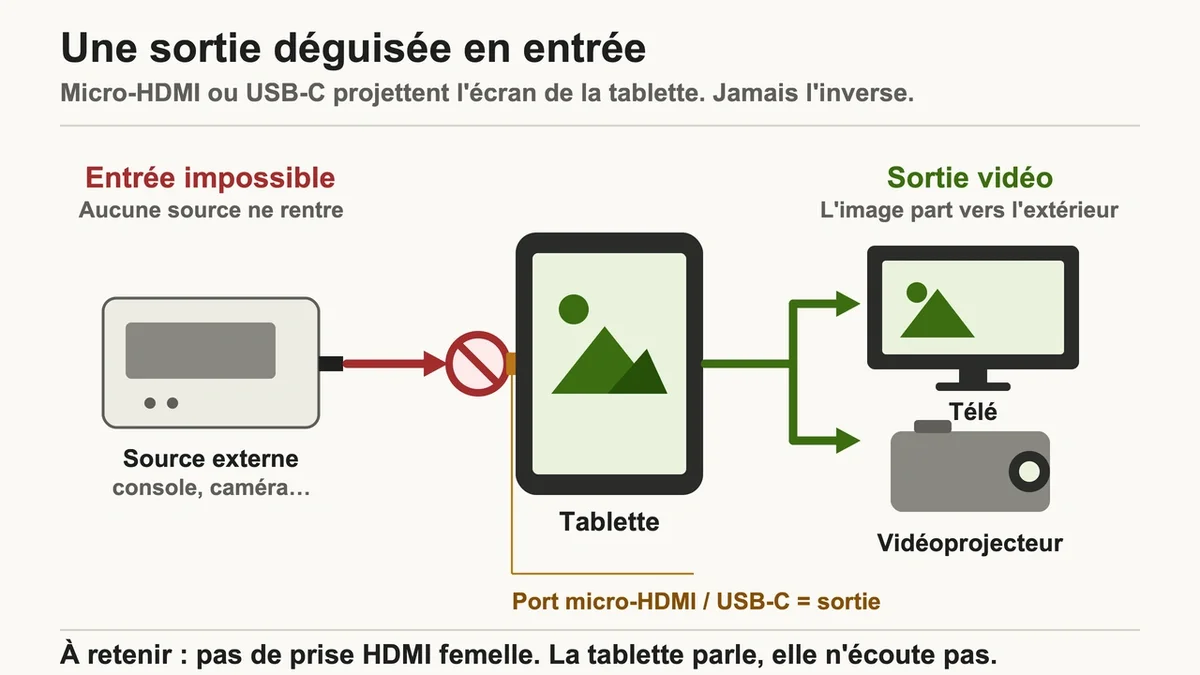
Le piège coûte de l’argent pour rien. Beaucoup dépensent 8 à 10 € dans un adaptateur passif « HDMI femelle vers USB-C » en pensant brancher leur PS5 ou leur caméra directement. Sans puce d’acquisition à l’intérieur, ce câble ne fait absolument rien. Un signal HDMI doit être décodé, pas simplement redirigé. C’est exactement ce que change le bon matériel, vendu deux à trois fois plus cher.
La méthode filaire : un boîtier de capture à 20-35 €
Pour faire entrer un vrai signal HDMI (console, appareil photo, Raspberry Pi, lecteur Blu-ray), il faut un boîtier de capture HDMI vers USB-C. On en trouve entre 18 et 36 €, le bon rapport qualité-prix se situant autour de 22 à 25 €. Le principe est simple : le boîtier reçoit le HDMI d’un côté, le convertit en flux vidéo USB que la tablette lit comme une webcam.
Côté image, ne vous laissez pas séduire par la mention « 4K » sur l’emballage. L’entrée accepte parfois du 4K à 30 Hz, mais la sortie réelle vers la tablette plafonne presque toujours à 1080p , en 60 ou 30 images par seconde. Pour gagner en fluidité, réglez une fois pour toutes le format sur 1080p 60 Hz en MJPG dans l’application.
Il faut aussi une appli qui lit le flux. Sur Android, une application de type « USB Camera » reconnaît le boîtier sans difficulté. Sur iPad, comptez iPadOS 17 minimum pour que la prise en charge d’un périphérique de capture fonctionne. Sans cette appli, la tablette ignore purement et simplement le boîtier branché.
La latence dépend directement du prix payé. Un boîtier correct ajoute un décalage à peine perceptible, idéal pour surveiller le retour d’un appareil photo, jouer à une console rétro ou afficher un Raspberry Pi. Les modèles à moins de 20 € ajoutent souvent 100 à 200 ms de retard, gênant pour un FPS nerveux mais acceptable pour de la vidéo ou de la surveillance. Pour du jeu compétitif, cette méthode reste un compromis, pas un vrai moniteur de gaming.
La méthode sans fil : votre tablette en second écran de PC, gratuitement
Si votre but n’est pas la console mais d’étendre le bureau d’un ordinateur, oubliez le boîtier. Une appli suffit. SpaceDesk est gratuit, fonctionne en Wi-Fi comme en USB, et gère jusqu’à trois écrans simultanés. Il tourne sur Windows 8.1, 10 et 11, avec une tablette Android 6.0 ou plus récente. Pour la bureautique, la lecture de documents ou la veille, c’est largement suffisant.
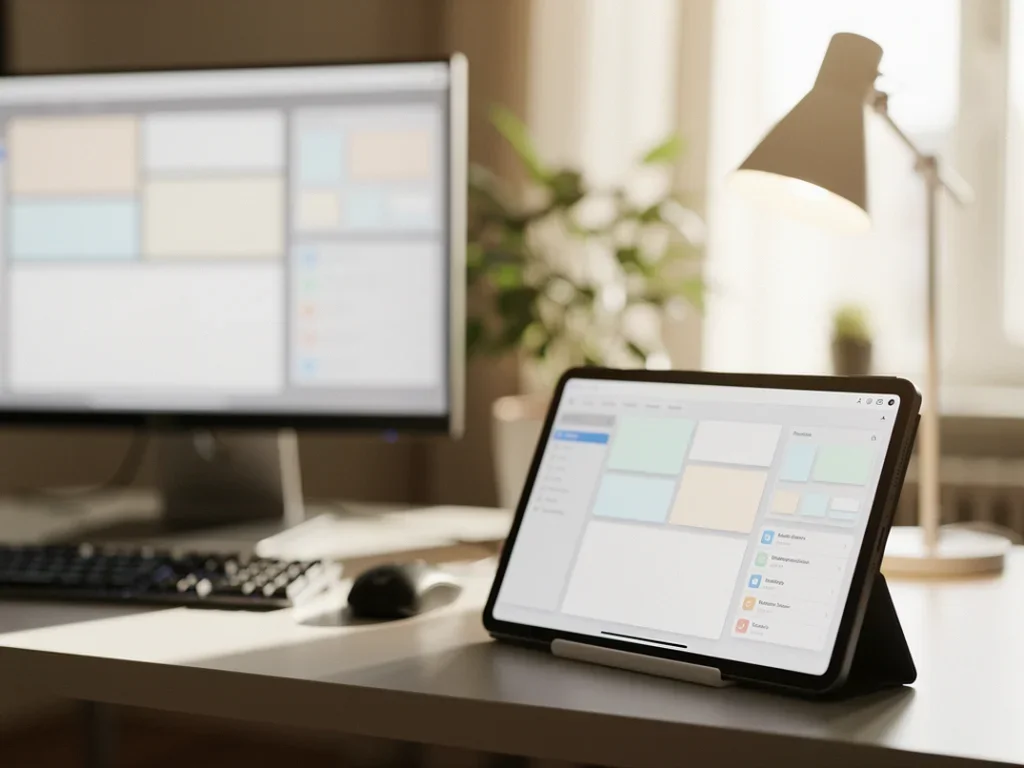
Le point faible du sans-fil, c’est la latence réseau. En Wi-Fi 2,4 GHz, le curseur traîne et la frappe accuse un léger retard. Passez sur du 5 GHz et le décalage chute nettement. Pour de la retouche photo ou un usage tactile précis, le filaire garde l’avantage : Duet Display en USB descend autour de 16 à 30 ms, un confort proche d’un vrai écran, mais l’application est payante là où SpaceDesk ne coûte rien.
Cas particulier des vieilles tablettes qui n’installent plus d’applis modernes : Deskreen affiche l’écran du PC via un simple navigateur, sans rien à installer côté tablette. Deux limites à connaître. Il duplique l’image au lieu d’étendre le bureau, et il ne transmet pas le son. C’est une seconde vie idéale pour une tablette de 2015, pas une solution de productivité complète.
Quelle méthode pour quel usage
Tout se décide en une question : d’où vient l’image ?
Pour une console, une caméra ou un Raspberry Pi , le boîtier de capture à 22-25 € est la seule voie. Vérifiez qu’il sort bien en 1080p et qu’il est annoncé compatible Android ou iPadOS selon votre tablette.
Pour étendre l’écran d’un PC Windows , installez SpaceDesk gratuitement et connectez-vous en 5 GHz. Si vous faites de la création graphique et voulez le tactile, Duet Display en USB justifie son prix par sa réactivité de 16 à 30 ms.
Pour recycler une tablette ancienne qui n’ouvre plus qu’un navigateur, Deskreen évite toute installation.
Le piège à éviter dans tous les cas : ne payez pas un boîtier « 4K » si la sortie reste de toute façon en 1080p, et ne comptez pas regarder Netflix ni un Blu-ray protégé par ce biais.
Le matériel d’abord, l’appli ensuite
Tout se résume au sens du signal. Votre tablette parle, elle n’écoute pas. Pour lui faire écouter un flux HDMI, un boîtier de capture à une vingtaine d’euros règle le problème en cinq minutes. Pour en faire le prolongement d’un PC, une appli gratuite comme SpaceDesk fait le travail sans dépenser un centime. Repérez d’où vient votre image, choisissez la méthode correspondante, et votre tablette devient l’écran d’appoint que vous cherchiez.